¿No te llegan las notificaciones de la app HowBridge? Guía para solucionar el push de consolidación en iPhone y Android
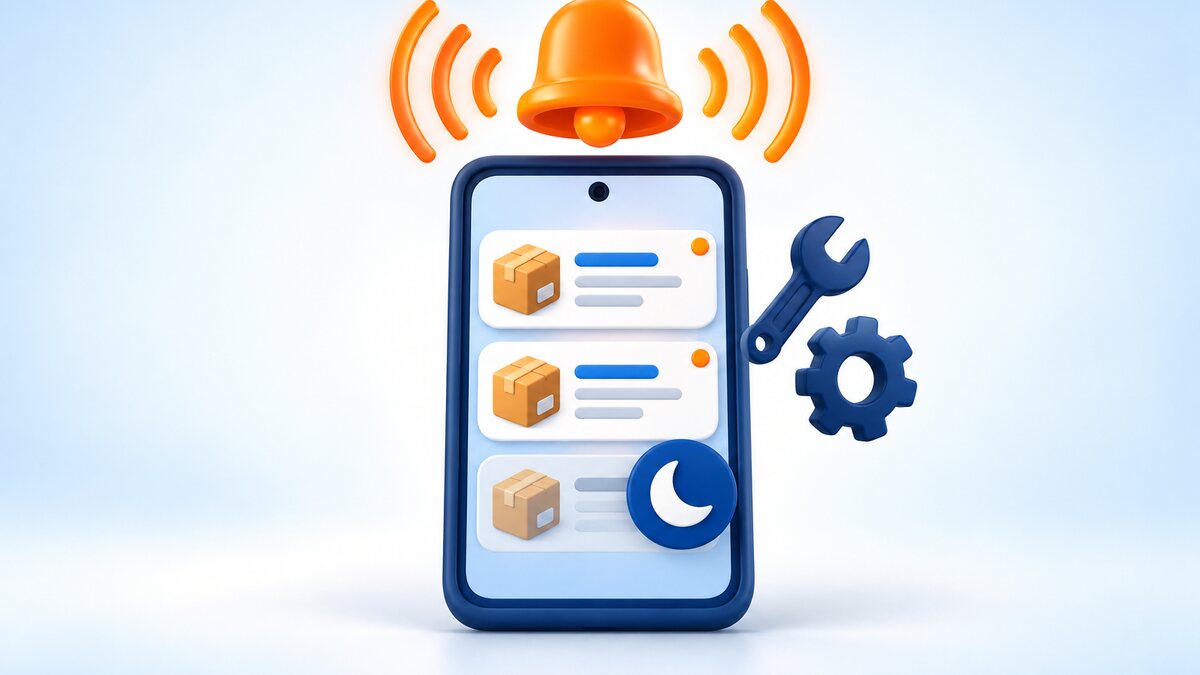
Primero comprueba que has iniciado sesión en la app y que has permitido las notificaciones. Si hay una app disponible, los avisos solo se envían a la app y ya no por WeCom; los avisos de ingreso en almacén y de estado entre las 10 de la noche y las 8 de la mañana se retrasan y se envían después.
Tras cerrar sesión, desinstalar y reinstalar o cambiar de teléfono, las notificaciones solo vuelven cuando inicias sesión de nuevo en ese teléfono y las permites. El push de la app no tiene límite de 3 al día (esa es una regla de WeCom). Si desactivas las notificaciones de HowBridge en los ajustes del teléfono, el sistema no tiene forma de saberlo y no cambiará automáticamente a WeCom.
Última actualización: 2026-09-24 | Las reglas de notificación de HowBridge reflejan el estado actual de nuestro servicio de notificaciones; las rutas de ajustes de iPhone y Android proceden de la ayuda oficial de Apple y Google (consultada el 2026-09-24). Los nombres de los menús pueden variar según la versión del sistema y la marca del teléfono
¿No llegan las notificaciones? Revisa primero estos 3 puntos
Una notificación de la app HowBridge solo aparece si se cumplen a la vez tres condiciones: este teléfono ha iniciado sesión en la app, el sistema permite que HowBridge envíe notificaciones y esta notificación debe llegar a la app en ese momento.
1Este teléfono ha iniciado sesión en la app HowBridge y tocaste «Permitir» cuando se te preguntó
Tanto la versión de iPhone como la de Android preguntan si quieres permitir las notificaciones después de iniciar sesión correctamente; no preguntan al abrir la app por primera vez sin haber iniciado sesión. Si no has iniciado sesión o tocaste «No permitir» cuando se te preguntó, el servidor no tratará este teléfono como destino de push y los avisos se enviarán por WeCom o correo electrónico.
2Las notificaciones de HowBridge están activadas en los ajustes del teléfono
En iPhone, revisa «Permitir notificaciones» en «Ajustes → Notificaciones → 好運器 (HowBridge)»; en Android, revisa «Ajustes → Notificaciones → Notificaciones de aplicaciones → 好運器 HowBridge». Los modos de concentración, No molestar, el resumen programado y el ahorro de batería también pueden retrasar u ocultar las notificaciones; consulta los pasos para iPhone y Android más abajo.
3Esta notificación no ha sido retrasada ni enviada por otro canal según las reglas de HowBridge
Los avisos de ingreso en almacén, actualización de estado, liberación en aduana y entrega entre las 10 de la noche y las 8 de la mañana (hora de Taipéi) se retrasan y se envían después; algunos tipos, como las cotizaciones de embalaje o los paquetes no reclamados en el almacén, solo se envían por WeCom por ahora y no llegan a la app. Revisa las reglas de notificación de HowBridge antes de sospechar de los ajustes del teléfono.
Descarta las reglas de notificación propias de HowBridge
Muchos casos de «no me llega» se deben en realidad a las reglas. El principio de HowBridge es avisarte una sola vez de lo mismo y no molestarte de madrugada:
| Regla | Cómo funciona realmente | Lo que notarás |
|---|---|---|
| Canal único: app → WeCom → correo | El ingreso del paquete en almacén, la actualización de estado del pedido de consolidación (incluida la entrega), la liberación en aduana, el recordatorio de «declaración conforme» en EZ WAY y el aviso de caducidad de puntos se envían en el orden push de la app → WeCom → correo, solo por el primer canal disponible. Si este teléfono ha iniciado sesión y permite notificaciones, solo se envía push a la app. | Después de instalar la app, dejas de recibir estos tipos por WeCom. Es así por diseño, no es un aviso perdido. |
| Horario de silencio 22:00–08:00 (hora de Taipéi) | El ingreso en almacén, la actualización de estado del pedido de consolidación y la entrega del paquete se retienen durante este periodo y se envían después de las 8 de la mañana; la liberación en aduana se envía en la siguiente consulta tras el horario de silencio (aproximadamente una ronda cada 4 horas). La app, WeCom y el correo se retienen a la vez. Las facturas nuevas y los recordatorios de EZ WAY se envían con normalidad. | De madrugada no hay avisos y por la mañana llegan varios juntos. |
| El límite diario solo se aplica a WeCom | La cuenta oficial de WeCom envía como máximo 3 avisos proactivos por persona y día; es una regla del nivel de WeCom. El push de la app no tiene límite diario. | La app no deja de enviar avisos aunque ese día ya hayas recibido varios. |
| Eliminación de duplicados y agrupación | El mismo estado del mismo paquete solo se notifica una vez en 30 días; varios ingresos en almacén en poco tiempo se agrupan en un solo aviso de «N paquetes en total»; en un mismo tipo de notificación, la más reciente sustituye a la anterior que aún no has leído (en iPhone, el centro de notificaciones muestra directamente la última). | Faltan algunos avisos o solo queda el más reciente. |
| Desactivar las notificaciones en el teléfono no hace que se envíen por WeCom | Si el push de la app «se envió correctamente» lo informa el servicio de push de Apple o de Google. Cuando desactivas las notificaciones de HowBridge en los ajustes del teléfono, el servicio de push normalmente sigue informando de un envío correcto, así que el sistema no puede saber que no lo has visto. | La app no muestra el aviso y tampoco llega nada por WeCom. Si quieres recibirlos por WeCom, cierra sesión en la app. |
| Algunos avisos solo se envían por WeCom | Cotización de embalaje superior al precio base, servicio de valor agregado finalizado, aviso de paquete no reclamado en el almacén, paquete prealertado ya llegó al almacén y consolidación automática pendiente de nombres de artículos: por ahora solo se envían por la cuenta oficial de WeCom y no llegan a la app. | No verás estos tipos en la app; consúltalos en WeCom o en el sitio web. |
| Las facturas nuevas y los avisos de retención en aduana solo se envían a la app | Las facturas nuevas y los avisos de retención en aduana se envían directamente a los dispositivos con sesión iniciada y notificaciones permitidas; no siguen el canal único y no tienen respaldo por WeCom ni correo. | Quien no tiene la app no recibirá estos dos tipos de push; consulta la página de facturas del sitio web o EZ WAY. |
| «En despacho aduanero» y «En reparto» se muestran como actividad en directo (iPhone) | En los iPhone con actividades en directo, estos dos estados se muestran en la actividad en directo de la pantalla de bloqueo en lugar de enviar un push normal, para que lo mismo no suene dos veces. | No recibiste el push de «En despacho aduanero» ni de «En reparto», pero hay una barra de progreso en la pantalla de bloqueo. |
Para la comparación completa de canales (quién recibe qué, requisitos, si se puede responder), consulta «WeCom, app, Messenger, correo: ¿por qué canal llegan los avisos de consolidación?».
¿Qué notificaciones envía la app?
Las versiones para iPhone/iPad y Android usan el mismo conjunto de eventos de notificación; el servidor los envía al servicio de push de Apple o de Google según tu dispositivo. Las notificaciones que se envían actualmente a la app son:
| Notificación | Cuándo | iPhone/iPad | Android | 22:00–08:00 |
|---|---|---|---|---|
| Paquete en almacén | Cuando tu paquete de mensajería llega al almacén de consolidación de Shenzhen y se asigna a tu cuenta; varios en poco tiempo se agrupan en uno | ✅ | ✅ | Retenido, se envía por la mañana |
| Actualización de estado del pedido de consolidación | Al pasar a «Empaquetado», «En transporte en contenedor», «En despacho aduanero» o «En reparto» | ✅ (en dispositivos con actividades en directo, «En despacho aduanero» y «En reparto» se muestran en la actividad en directo) | ✅ | Retenido, se envía por la mañana |
| Paquete entregado (firmado) | Cuando la empresa de transporte informa de la entrega | ✅ | ✅ | Retenido, se envía por la mañana |
| Liberación en aduana | Cuando el sistema detecta la liberación al consultar con la aduana | ✅ | ✅ | Retenido, se envía en la siguiente consulta |
| Nueva factura | Cuando se emite la factura del pedido de consolidación; la misma factura no se repite en 6 horas | ✅ | ✅ | Se envía con normalidad |
| Recordatorio de «declaración conforme» en EZ WAY | Lo inicia atención al cliente cuando necesitas pulsar «declaración conforme» en EZ WAY | ✅ | ✅ | Se envía con normalidad |
| Aviso de retención en aduana | Cuando el paquete entra en despacho aduanero pero aún no has completado la verificación de identidad real en EZ WAY | ✅ Se envía como notificación importante (time-sensitive) (en dispositivos con actividades en directo, es la actividad en directo la que pasa a alerta) | ✅ (notificación normal) | Se envía con normalidad |
| Aviso de caducidad de puntos | 30 días y 7 días antes de que caduquen tus puntos, se envía por la mañana | ✅ | ✅ | No se envía de noche |
Diferencias con la cuenta oficial de WeCom: el ingreso en almacén, la actualización de estado del pedido de consolidación (incluida la entrega), la liberación en aduana, el recordatorio de «declaración conforme» en EZ WAY y el aviso de caducidad de puntos siguen el mismo canal único «app → WeCom → correo»; las facturas nuevas y los avisos de retención en aduana por ahora solo se envían a la app; las cotizaciones de embalaje, el servicio de valor agregado finalizado, los paquetes no reclamados en el almacén, los paquetes prealertados que llegan al almacén y la consolidación automática pendiente de nombres de artículos solo se envían por WeCom. Por ahora HowBridge no tiene registros de entrega de cada push de la app, por lo que esta página no ofrece una tasa de entrega del push.
Pasos para iPhone/iPad
Revísalos en orden; después de cada paso puedes pedir a atención al cliente una prueba o esperar al siguiente aviso para confirmarlo. La app es compatible con iOS 18/iPadOS 18 o posterior.
1Inicia sesión en la app y toca «Permitir» cuando te pregunte por las notificaciones
La app HowBridge muestra la ventana del sistema que pregunta por las notificaciones después de iniciar sesión correctamente, no la primera vez que la abres. Esta ventana solo aparece una vez; si en su momento tocaste «No permitir», actívalas en los ajustes del sistema como se indica en el paso 2.
2Ajustes → Notificaciones → 好運器 (HowBridge): activa «Permitir notificaciones»
Según Apple, en la app Ajustes toca «Notificaciones» y luego la app debajo de «Estilo de notificación» (en el iPhone aparece con su nombre de App Store, «好運器») para activar o desactivar «Permitir notificaciones», y elige si las notificaciones se muestran en la pantalla de bloqueo, en el centro de notificaciones o como tira. Te recomendamos marcar las tres opciones y activar las notificaciones importantes (time-sensitive), para que los avisos de retención en aduana lleguen como notificación importante.
3Si usas «Resumen programado», cámbialo para recibirlas inmediatamente
Apple explica que, cuando usas «Resumen programado», puedes elegir en la app que sus notificaciones se entreguen inmediatamente o en el resumen programado. Si HowBridge está incluida en el resumen, sus notificaciones esperarán hasta la hora del resumen y aparecerán todas juntas.
4Revisa los «Modos de concentración»: añade HowBridge (HowBridge) a las apps permitidas
Los modos de concentración silencian temporalmente las notificaciones o solo permiten las de personas y apps concretas. Ve a «Ajustes → Modos de concentración», toca el modo que uses (por ejemplo, «No molestar», «Descanso» o «Trabajo») y añade HowBridge (HowBridge) a las apps permitidas; o, cuando no llegue un aviso, comprueba primero en el centro de control si hay un modo de concentración activado.
5Vuelve a abrir la app una vez (sin cerrar sesión)
Después de activar las notificaciones en Ajustes, cierra por completo la app HowBridge desde el selector de apps y vuelve a abrirla (no hace falta cerrar sesión). Si al iniciarse la app ya tiene permiso de notificaciones, vuelve a registrar este dispositivo en el servidor.
Las actividades en directo de la pantalla de bloqueo se activan en «Ajustes → 好運器 (HowBridge) → Actividades en directo»; los widgets de la pantalla de inicio solo se actualizan cuando abres la app. Para saber cómo funcionan y cómo solucionar problemas con ambos, consulta «Guía de la app HowBridge para iPhone/iPad: por qué no llegan las notificaciones».
Rutas de ajustes basadas en Soporte de Apple «Cambiar los ajustes de las notificaciones en el iPhone» y «Configurar un modo de concentración en el iPhone» (consultado el 2026-09-24); los nombres de los menús pueden variar según la versión de iOS.
Pasos para Android
La app HowBridge para Android está publicada en Google Play con el nombre «好運器 HowBridge» (desarrollador: 好運器資訊有限公司) y es compatible con Android 8.0 o posterior. Las pantallas de ajustes varían mucho entre marcas de Android; a continuación se siguen principalmente las rutas de la ayuda oficial de Google.
1Instálala desde Google Play e inicia sesión
Instálala desde la y comprueba que el desarrollador sea 好運器資訊有限公司. Solo después de iniciar sesión este teléfono pasa a ser destino de push.
2Android 13 o posterior: toca «Permitir» en la ventana que aparece tras iniciar sesión
Según la documentación oficial de Android, en los teléfonos con Android 13 o posterior las notificaciones de las apps recién instaladas están desactivadas de forma predeterminada y solo se muestran cuando el usuario da su permiso; si el usuario toca «No permitir», la app no puede enviar notificaciones. HowBridge solo pregunta después de que inicies sesión, y una sola vez; si tocaste «No permitir», actívalas en los ajustes del sistema como se indica en el paso 3. Android 12 y versiones anteriores no tienen esta ventana; ve directamente al paso 3.
3Ajustes → Notificaciones → Notificaciones de aplicaciones → 好運器 HowBridge
Según Google, en la aplicación Ajustes toca «Notificaciones» y después «Notificaciones de aplicaciones», selecciona 好運器 HowBridge y activa las notificaciones. Las notificaciones de la app pueden estar divididas en varias categorías: asegúrate de que todas las categorías estén activadas (en la interfaz en chino suele aparecer como «貨態與帳單通知») y configúralas como «Alertas» y no como «Silencio», para que suenen y aparezcan en la barra de notificaciones; que además aparezcan en la parte superior de la pantalla depende del ajuste «Mostrar en pantalla» del teléfono. Google también advierte que los ajustes pueden variar según el teléfono.
4Desactiva «No molestar» o añade HowBridge como excepción
El modo «No molestar» de Android silencia el teléfono; algunas marcas tienen además sus propios modos de concentración o de sueño. Si no llega un aviso, comprueba primero en los ajustes rápidos si hay uno de estos modos activado y luego añade HowBridge a la lista de excepciones de ese modo (la ruta varía según la marca).
5Batería y ahorro de energía: deja HowBridge sin restricciones
El push de HowBridge se envía como mensaje de alta prioridad; según la documentación oficial de Android, los mensajes de alta prioridad se pueden entregar aunque el teléfono esté en modo Descanso (Doze). Sin embargo, muchas marcas tienen sus propios mecanismos de ahorro de energía, gestión en segundo plano o limpieza automática que pueden bloquear las notificaciones de las apps. Ve a los ajustes de «Batería» o «Ahorro de energía» del teléfono y configura 好運器 HowBridge como «Sin restricciones» o «No optimizar». El nombre y la ubicación exactos varían según la marca del teléfono; si no lo encuentras, consulta la ayuda del fabricante.
6Vuelve a abrir la app una vez (sin cerrar sesión)
Después de activar las notificaciones en los ajustes del sistema, cierra por completo la app HowBridge y vuelve a abrirla (no hace falta cerrar sesión). Si la app tiene la sesión iniciada y permiso de notificaciones, vuelve a registrar este dispositivo en el servidor.
La app HowBridge para Android solo está publicada en Google Play. Los archivos de instalación descargados de otros sitios web no permiten confirmar su origen y es posible que no reciban push; no los instales.
Rutas de ajustes basadas en Google «Controlar las notificaciones en Android» y Android Developers «Permiso de tiempo de ejecución: notificaciones» y «Cómo optimizar tu app para Descanso y App Standby» (consultado el 2026-09-24). Google no ofrece pasos oficiales unificados para los ajustes de ahorro de energía de cada marca, por lo que esta página solo da indicaciones generales.
Por qué no hay avisos tras cerrar sesión, reinstalar o cambiar de teléfono
El push está vinculado a «esta app en este teléfono», no a tu cuenta de miembro. En cualquiera de estos casos un teléfono deja de recibir notificaciones:
| Situación | Qué ocurre | Qué hacer |
|---|---|---|
| Cerrar sesión en la app | Al cerrar sesión, la app cancela en el servidor el registro de push de este teléfono; los avisos posteriores se envían por WeCom y, si no, por correo. | Para recuperar los avisos de la app, vuelve a iniciar sesión; si prefieres recibirlos por WeCom, mantén la sesión cerrada. |
| Desinstalar y volver a instalar | El registro de push anterior deja de ser válido; cuando el servicio de push lo notifica, el sistema elimina automáticamente este dispositivo y pasa a WeCom o correo. | Tras reinstalar, inicia sesión y toca «Permitir» en la ventana. |
| Cambiar a un teléfono nuevo | El registro de push no se traslada al teléfono nuevo junto con la cuenta. | Instala la app en el teléfono nuevo, inicia sesión y permite las notificaciones. Si ya no vas a usar el teléfono antiguo, cierra sesión en él primero. |
| Usar iPhone, iPad y Android a la vez | Todos los dispositivos con la misma cuenta, sesión iniciada y notificaciones permitidas los recibirán. | Cierra sesión en el dispositivo en el que no quieras recibirlos. |
| Notificaciones desactivadas en los ajustes del teléfono, pero sin cerrar sesión | El servidor sigue considerando este teléfono un destino de push válido, así que no cambiará a WeCom. | O vuelves a activarlas en los ajustes, o cierras sesión en la app y las recibes por WeCom. |
¿Sigue sin llegar? Usa WeCom o consulta el estado tú mismo
Las notificaciones solo son recordatorios; puedes consultar el progreso de tus paquetes en cualquier momento:
- Mira en la app HowBridge o, en la cuenta oficial de WeCom (@0523tw), toca «查貨況» (Ver estado) en el menú o pregunta directamente «¿Dónde está mi paquete?» para consultar el progreso actual de tus paquetes.
- Inicia sesión en el Centro de consolidación del sitio web para ver el estado de cada paquete; qué significa cada estado se explica en «Seguimiento de envíos de consolidación».
- Para recibir los avisos por WeCom: cierra sesión en la app y comprueba que WeCom está vinculado a tu cuenta de miembro y que no has bloqueado la cuenta oficial. Para solucionar problemas en WeCom, consulta «¿Por qué a veces no llegan las notificaciones de WeCom?».
- Para confirmar la «declaración conforme» o completar la verificación de identidad real en EZ WAY, consulta el «Tutorial de EZ WAY»; cuando el despacho aduanero está retenido, este paso es más importante que esperar un aviso.
- Si lo has probado todo y siguen sin llegar, contacta con atención al cliente e indícanos el modelo del teléfono, la versión del sistema, si la app tiene la sesión iniciada y aproximadamente qué día y qué tipo de aviso no recibiste.
Glosario
- Registro de push (token de push)
- Identificador del dispositivo que la app obtiene de Apple o Google después de que permitas las notificaciones y que entrega al servidor de HowBridge para enviar los avisos a este teléfono. Deja de ser válido o se cancela al cerrar sesión, desinstalar o cambiar de teléfono.
- APNs
- Apple Push Notification service, el servicio de push de Apple; los avisos de HowBridge a iPhone/iPad se entregan a través de él.
- FCM
- Firebase Cloud Messaging, el servicio de push de Google; los avisos de HowBridge a teléfonos Android se entregan a través de él.
- Notificaciones importantes (time-sensitive)
- Un nivel de notificación de iOS que puede activarse en los ajustes de notificaciones cuando la app lo admite. HowBridge solo lo usa para «retención en aduana, hay que completar la verificación de identidad real en EZ WAY».
- Actividades en directo
- Tarjeta de progreso que se actualiza continuamente en la pantalla de bloqueo del iPhone (y en la Dynamic Island). HowBridge la usa para mostrar el progreso desde el despacho aduanero hasta el reparto; consulta la «Guía de la app para iPhone».
- Categoría de notificación
- Android permite que las apps agrupen sus notificaciones; el usuario puede configurar cada grupo como «Alertas» o «Silencio», o activarlo y desactivarlo. En la interfaz en chino, la categoría de la app HowBridge suele aparecer como «貨態與帳單通知».
- Descanso (Doze)
- Modo de ahorro de energía de Android cuando el teléfono lleva mucho tiempo inactivo; pausa la red y otras actividades en segundo plano. Según la documentación oficial, los mensajes FCM de alta prioridad se pueden entregar durante el modo Descanso.
- Horario de silencio
- De 22:00 a 08:00, hora de Taipéi, HowBridge retiene los avisos de ingreso en almacén, actualización de estado del pedido de consolidación, liberación en aduana y paquete entregado; los de ingreso, estado y entrega se envían después de las 8 de la mañana, y la liberación en aduana en la siguiente consulta.
- Canal único
- El principio de notificación de HowBridge: lo mismo se envía en el orden app → WeCom → correo, solo por el primer canal disponible.
- Soporte de Apple «Cambiar los ajustes de las notificaciones en el iPhone»: support.apple.com/zh-tw/guide/iphone/iph7c3d96bab/ios (consultado el 2026-09-24)
- Soporte de Apple «Configurar un modo de concentración en el iPhone»: support.apple.com/zh-tw/guide/iphone/iphd6288a67f/ios (consultado el 2026-09-24)
- Ayuda de Android de Google «Controlar las notificaciones en Android»: support.google.com/android/answer/9079661 (consultado el 2026-09-24)
- Android Developers «Permiso de tiempo de ejecución: notificaciones»: developer.android.com/develop/ui/views/notifications/notification-permission (consultado el 2026-09-24)
- Android Developers «Cómo optimizar tu app para Descanso y App Standby»: developer.android.com/training/monitoring-device-state/doze-standby (consultado el 2026-09-24)
- Google Play «好運器 HowBridge»: ; App Store «好運器»: apps.apple.com/tw/app/id6805425552 (consultado el 2026-09-24)
Las reglas de notificación de HowBridge (canal único, horario de silencio, eliminación de duplicados, qué avisos llegan a la app) reflejan el estado del servicio de notificaciones y del código de la app a 2026-09-24; si cambian, actualizaremos esta página. HowBridge no tiene registros de entrega de cada push de la app, por lo que esta página no indica una tasa de entrega; no existen pasos oficiales unificados para los ajustes de ahorro de energía de cada marca, por lo que esta página solo da indicaciones generales.
- Guía de la app HowBridge para iPhone/iPad: push, actividades en directo y widgets
- Guía completa de la cuenta oficial de WeCom de HowBridge: avisos, menú y asistente de consolidación
- WeCom, app, Messenger, correo: ¿por qué canal llegan los avisos de consolidación
- Guía de la página de Facebook y Messenger de HowBridge
- Seguimiento de envíos de consolidación: qué significa cada estado
- Tutorial de EZ WAY
Preguntas frecuentes
⚠️ Las rutas de ajustes de iPhone y Android de este artículo se basan en la ayuda oficial de Apple y Google de septiembre de 2026; las pantallas reales varían según la versión del sistema y la marca del teléfono. Las reglas de notificación de HowBridge reflejan la situación a 2026-09-24 y cualquier cambio posterior se reflejará en esta página; las notificaciones solo son recordatorios y el progreso real de los paquetes es el que muestran la app, el Centro de consolidación del sitio web o la consulta «貨況» (estado del envío) en WeCom.
¿Aún no tienes la app HowBridge?
En Android, descarga «好運器 HowBridge» en Google Play; para iPhone/iPad, consulta la guía de la app. Inicia sesión y permite las notificaciones, y los avisos de ingreso en almacén, liberación en aduana y entrega llegarán a tu teléfono (retenidos de noche, enviados por la mañana).
Guía de la app para iPhone