HowBridge ऐप की सूचनाएँ नहीं मिल रहीं? iPhone और Android पर कंसॉलिडेशन पुश की समस्या सुलझाने की गाइड
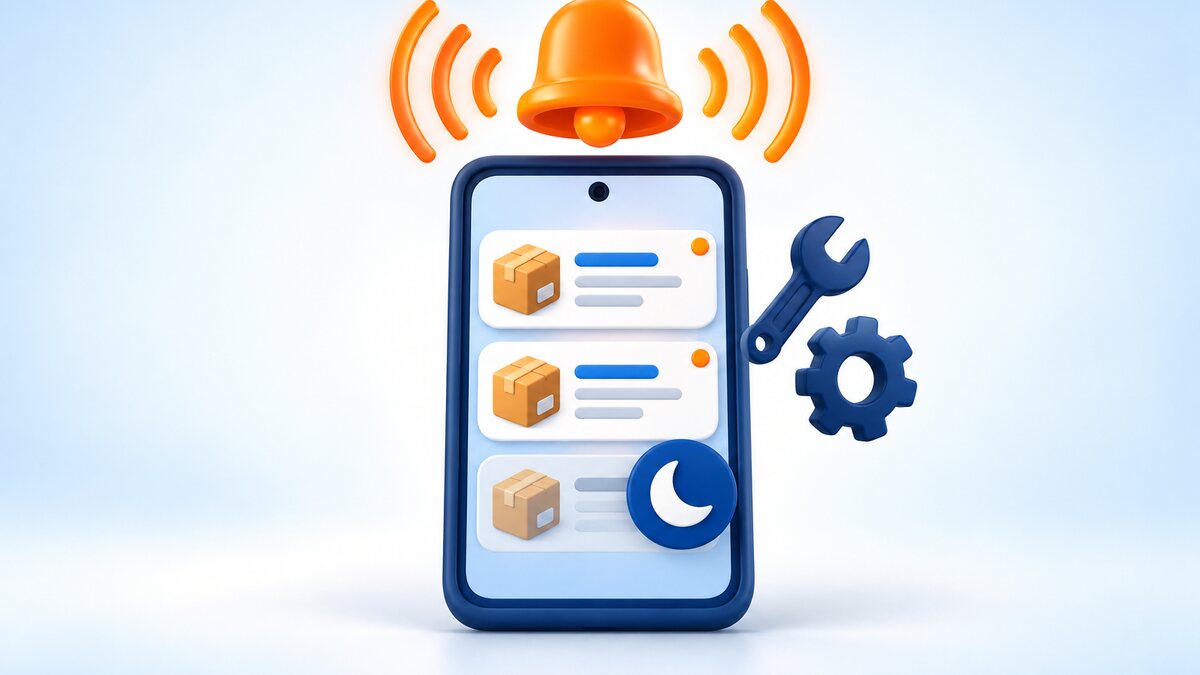
पहले पक्का करें कि आपने ऐप में लॉगिन किया है और सूचनाओं को अनुमति दी है। उपलब्ध ऐप होने पर सूचनाएँ केवल ऐप पर जाती हैं, WeCom पर दोबारा नहीं भेजी जातीं; रात 10 बजे से सुबह 8 बजे के बीच की गोदाम में पहुँचने और स्थिति की सूचनाएँ देर से, बाद में भेजी जाती हैं।
लॉग आउट करने, ऐप हटाकर दोबारा इंस्टॉल करने या फ़ोन बदलने के बाद, उस फ़ोन पर फिर से लॉगिन करके सूचनाओं को अनुमति देने पर ही सूचनाएँ फिर शुरू होती हैं। ऐप पुश पर प्रतिदिन 3 की कोई सीमा नहीं है (वह WeCom का नियम है)। अगर आप फ़ोन की सेटिंग्ज़ में HowBridge की सूचनाएँ बंद कर देते हैं, तो सिस्टम को इसका पता नहीं चलता और वह अपने आप WeCom पर नहीं भेजेगा।
अंतिम अपडेट: 2026-09-24 | HowBridge के सूचना नियम हमारी सूचना सेवा की मौजूदा स्थिति के अनुसार हैं; iPhone और Android के सेटिंग पथ Apple और Google की आधिकारिक सहायता से लिए गए हैं (2026-09-24 को देखा गया)। मेन्यू के नाम सिस्टम वर्शन और फ़ोन ब्रांड के अनुसार अलग हो सकते हैं
सूचनाएँ नहीं मिल रहीं? पहले ये 3 बातें जाँचें
HowBridge ऐप की सूचना तभी दिखती है जब तीनों शर्तें एक साथ पूरी हों: इस फ़ोन पर ऐप में लॉगिन है, सिस्टम HowBridge को सूचनाएँ भेजने की अनुमति देता है, और यह सूचना इसी समय ऐप पर पहुँचनी ही थी।
1इस फ़ोन पर HowBridge ऐप में लॉगिन है, और पूछे जाने पर आपने “अनुमति दें” दबाया था
iPhone और Android दोनों वर्शन सफल लॉगिन के बाद ही पूछते हैं कि सूचनाओं की अनुमति देनी है या नहीं; लॉगिन से पहले ऐप पहली बार खोलने पर नहीं पूछते। अगर लॉगिन नहीं है, या पूछे जाने पर आपने “अनुमति न दें” दबाया था, तो सर्वर इस फ़ोन को पुश का लक्ष्य नहीं मानेगा और सूचनाएँ WeCom या ईमेल से जाएँगी।
2फ़ोन की सेटिंग्ज़ में HowBridge की सूचनाएँ चालू हैं
iPhone पर “सेटिंग्ज़ → सूचनाएँ → 好運器 (HowBridge)” में “सूचनाओं को अनुमति दें” देखें; Android पर “सेटिंग → सूचनाएं → ऐप्लिकेशन की सूचनाएं → 好運器 HowBridge” देखें। फ़ोकस, परेशान न करें, शेड्यूल किया गया सारांश और बैटरी बचत सेटिंग्ज़ भी सूचनाओं को देर से दिखा सकती हैं या छिपा सकती हैं; नीचे iPhone और Android के चरण देखें।
3यह सूचना HowBridge के नियमों की वजह से देर से या किसी दूसरे माध्यम से तो नहीं भेजी गई
रात 10 बजे से सुबह 8 बजे (ताइपे समय) के बीच की गोदाम में पहुँचने, स्थिति अपडेट, कस्टम रिलीज़ और पार्सल प्राप्त होने की सूचनाएँ देर से, बाद में भेजी जाती हैं; पैकिंग कोटेशन, गोदाम में बिना दावे वाले पार्सल जैसी कुछ सूचनाएँ फ़िलहाल केवल WeCom पर भेजी जाती हैं, ऐप पर पुश नहीं होतीं। फ़ोन की सेटिंग्ज़ पर शक करने से पहले HowBridge के सूचना नियम देख लें।
पहले HowBridge के अपने सूचना नियम जाँचें
“सूचना नहीं मिली” के कई मामले असल में नियमों की वजह से होते हैं। HowBridge का सिद्धांत है एक ही बात के लिए आपको केवल एक बार सूचित करना, और देर रात परेशान न करना:
| नियम | असल में कैसे काम करता है | आपको क्या दिखेगा |
|---|---|---|
| एक ही माध्यम: App → WeCom → Email | पार्सल गोदाम में पहुँचा, शिपमेंट स्थिति अपडेट (प्राप्ति सहित), कस्टम रिलीज़, EZ WAY मिलान पुष्टि रिमाइंडर और पॉइंट की समाप्ति का रिमाइंडर, ऐप पुश → WeCom → Email के क्रम में केवल पहले उपलब्ध माध्यम से भेजे जाते हैं। अगर इस फ़ोन पर लॉगिन है और सूचनाओं की अनुमति है, तो केवल ऐप पर पुश होगा। | ऐप इंस्टॉल करने के बाद ये सूचनाएँ WeCom पर आना बंद हो जाती हैं। यह डिज़ाइन के अनुसार है, सूचना छूटी नहीं है। |
| शांत समय 22:00–08:00 (ताइपे समय) | पार्सल गोदाम में पहुँचा, शिपमेंट स्थिति अपडेट और पार्सल प्राप्त हुआ इस दौरान रोकी जाती हैं और सुबह 8 बजे के बाद भेजी जाती हैं; कस्टम रिलीज़ शांत समय खत्म होने के बाद अगली जाँच में भेजी जाती है (लगभग हर 4 घंटे में एक दौर)। App, WeCom और Email तीनों माध्यम साथ में रुकते हैं। नया बिल और EZ WAY रिमाइंडर सामान्य रूप से भेजे जाते हैं। | आधी रात को कोई सूचना नहीं आती, सुबह कई एक साथ आती हैं। |
| दैनिक सीमा केवल WeCom पर | WeCom आधिकारिक अकाउंट हर व्यक्ति को प्रतिदिन अधिकतम 3 सक्रिय सूचनाएँ भेजता है, यह WeCom वाले चरण का नियम है; ऐप पुश पर कोई दैनिक सीमा नहीं है। | उस दिन कई सूचनाएँ मिल चुकी हों, तब भी ऐप सूचनाएँ भेजना बंद नहीं करता। |
| दोहराव हटाना और जोड़ना | एक ही पार्सल की एक ही स्थिति की सूचना 30 दिनों में केवल एक बार दी जाती है; कम समय में कई पार्सल गोदाम में पहुँचें तो उन्हें “कुल N पार्सल” वाली एक सूचना में जोड़ दिया जाता है; एक ही तरह की सूचना में, बाद वाली सूचना आपकी न पढ़ी गई पिछली सूचना की जगह ले लेती है (iPhone के सूचना केंद्र में सीधे नवीनतम सूचना दिखती है)। | कुछ सूचनाएँ कम लगती हैं, या केवल नवीनतम बचती है। |
| फ़ोन में सूचनाएँ बंद करने पर WeCom पर नहीं भेजा जाता | ऐप पुश “सफलतापूर्वक भेजा गया” या नहीं, यह Apple या Google की पुश सेवा बताती है। जब आप फ़ोन की सेटिंग्ज़ में HowBridge की सूचनाएँ बंद करते हैं, तब भी पुश सेवा आमतौर पर सफल ही बताती है, इसलिए सिस्टम को पता नहीं चलता कि आपने सूचना नहीं देखी। | ऐप में सूचना नहीं दिखती, और WeCom पर भी कुछ नहीं आता। WeCom पर पाना चाहते हैं तो ऐप में लॉग आउट करें। |
| कुछ सूचनाएँ केवल WeCom पर | पैकिंग कोटेशन बेसिक रेट से ज़्यादा, अतिरिक्त सेवा पूरी, गोदाम में बिना दावे वाला पार्सल रिमाइंडर, प्री-अलर्ट पार्सल गोदाम पहुँचा, और ऑटो कंसॉलिडेशन में सामान के नाम भरने बाकी — ये फ़िलहाल केवल WeCom आधिकारिक अकाउंट से भेजी जाती हैं, ऐप पर पुश नहीं होतीं। | ये सूचनाएँ ऐप में नहीं दिखेंगी; WeCom या वेबसाइट पर देखें। |
| नया बिल और कस्टम में अटकने की चेतावनी केवल ऐप पर | नया बिल और कस्टम में अटकने की चेतावनी सीधे उन डिवाइस पर पुश होती हैं जिन पर लॉगिन है और सूचनाओं की अनुमति है; ये एक ही माध्यम वाले क्रम में नहीं आतीं और इनके लिए WeCom/Email का कोई विकल्प नहीं है। | जिनके पास ऐप नहीं है उन्हें ये दो पुश नहीं मिलेंगे; वेबसाइट का बिल पेज या EZ WAY देखें। |
| “सीमा शुल्क निकासी के दौरान” और “डिलीवरी के दौरान” लाइव ऐक्टिविटी में दिखते हैं (iPhone) | लाइव ऐक्टिविटी वाले iPhone पर ये दो स्थितियाँ लॉक स्क्रीन की लाइव ऐक्टिविटी में दिखती हैं, अलग से सामान्य पुश नहीं भेजा जाता, ताकि एक ही बात के लिए दो बार आवाज़ न हो। | “सीमा शुल्क निकासी के दौरान” या “डिलीवरी के दौरान” का पुश नहीं मिला, लेकिन लॉक स्क्रीन पर प्रगति बार दिख रहा है। |
माध्यमों की पूरी तुलना (किसे क्या मिलता है, शर्तें, जवाब दे सकते हैं या नहीं) के लिए देखें “WeCom, App, Messenger, Email: कंसॉलिडेशन की सूचना किस माध्यम से आएगी?”।
ऐप कौन-सी सूचनाएँ पुश करता है?
iPhone/iPad और Android वर्शन एक ही सूचना इवेंट का इस्तेमाल करते हैं; सर्वर आपके डिवाइस के अनुसार उन्हें Apple या Google की पुश सेवा को भेजता है। फ़िलहाल ऐप पर ये सूचनाएँ पुश होती हैं:
| सूचना | कब | iPhone/iPad | Android | 22:00–08:00 |
|---|---|---|---|---|
| पार्सल गोदाम में पहुँचा | जब आपका कूरियर पार्सल शेनझेन कंसॉलिडेशन गोदाम में पहुँचकर आपके खाते से जुड़ जाता है; कम समय में कई पार्सल हों तो एक सूचना में जोड़ दिए जाते हैं | ✅ | ✅ | रोकी जाती है, सुबह भेजी जाती है |
| शिपमेंट स्थिति अपडेट | जब “पैक किया गया”, “कंटेनर में परिवहन के दौरान”, “सीमा शुल्क निकासी के दौरान” या “डिलीवरी के दौरान” स्थिति आती है | ✅ (लाइव ऐक्टिविटी वाले डिवाइस पर “सीमा शुल्क निकासी के दौरान” और “डिलीवरी के दौरान” लाइव ऐक्टिविटी में दिखते हैं) | ✅ | रोकी जाती है, सुबह भेजी जाती है |
| पार्सल प्राप्त हुआ | जब लॉजिस्टिक्स कंपनी प्राप्ति की सूचना देती है | ✅ | ✅ | रोकी जाती है, सुबह भेजी जाती है |
| कस्टम रिलीज़ | जब सिस्टम कस्टम से जाँच में रिलीज़ पाता है | ✅ | ✅ | रोकी जाती है, अगली जाँच में भेजी जाती है |
| नया बिल | जब शिपमेंट का बिल बनता है; एक ही बिल 6 घंटे के भीतर दोबारा नहीं भेजा जाता | ✅ | ✅ | सामान्य रूप से भेजी जाती है |
| EZ WAY मिलान पुष्टि रिमाइंडर | जब आपको EZ WAY में “मिलान पुष्टि” दबानी हो, तब ग्राहक सेवा भेजती है | ✅ | ✅ | सामान्य रूप से भेजी जाती है |
| कस्टम में अटकने की चेतावनी | जब पार्सल सीमा शुल्क निकासी में पहुँच जाए लेकिन आपने EZ WAY वास्तविक-नाम सत्यापन पूरा न किया हो | ✅ टाइम सेंसटिव सूचना के रूप में भेजी जाती है (लाइव ऐक्टिविटी वाले डिवाइस पर लाइव ऐक्टिविटी चेतावनी में बदल जाती है) | ✅ (सामान्य सूचना) | सामान्य रूप से भेजी जाती है |
| पॉइंट समाप्ति रिमाइंडर | पॉइंट समाप्त होने से 30 दिन और 7 दिन पहले, सुबह भेजी जाती है | ✅ | ✅ | रात में नहीं भेजी जाती |
WeCom आधिकारिक अकाउंट से अंतर: पार्सल गोदाम में पहुँचा, शिपमेंट स्थिति अपडेट (प्राप्ति सहित), कस्टम रिलीज़, EZ WAY मिलान पुष्टि रिमाइंडर और पॉइंट समाप्ति रिमाइंडर एक ही “App → WeCom → Email” माध्यम क्रम से जाते हैं; नया बिल और कस्टम में अटकने की चेतावनी फ़िलहाल केवल ऐप पर पुश होती हैं; पैकिंग कोटेशन, अतिरिक्त सेवा पूरी, गोदाम में बिना दावे वाले पार्सल, प्री-अलर्ट पार्सल गोदाम पहुँचा और ऑटो कंसॉलिडेशन में सामान के नाम भरने बाकी केवल WeCom पर भेजी जाती हैं। HowBridge के पास फ़िलहाल ऐप पुश की हर सूचना का डिलीवरी रिकॉर्ड नहीं है, इसलिए यह पेज ऐप पुश की डिलीवरी दर नहीं बताता।
iPhone/iPad के चरण
क्रम से जाँचें; हर चरण के बाद आप ग्राहक सेवा से पूछ सकते हैं या अगली सूचना का इंतज़ार करके पुष्टि कर सकते हैं। ऐप iOS 18/iPadOS 18 या उसके बाद के वर्शन पर चलता है।
1ऐप में लॉगिन करें, सूचना की अनुमति पूछे जाने पर “अनुमति दें” दबाएँ
HowBridge ऐप सफल लॉगिन के बाद ही सिस्टम की सूचना अनुमति वाली विंडो दिखाता है, पहली बार खोलने पर नहीं। यह विंडो केवल एक बार आती है; अगर उस समय “अनुमति न दें” दबाया था, तो चरण 2 के अनुसार सिस्टम सेटिंग्ज़ में चालू करें।
2सेटिंग्ज़ → सूचनाएँ → 好運器 (HowBridge): “सूचनाओं को अनुमति दें” चालू करें
Apple के अनुसार, सेटिंग ऐप में “सूचनाएँ” पर टैप करें, फिर “सूचना शैली” के नीचे ऐप पर टैप करें (iPhone पर यह अपने App Store नाम “好運器” से दिखता है), “सूचनाओं को अनुमति दें” चालू या बंद करें, और चुनें कि सूचनाएँ लॉक स्क्रीन पर, “सूचना केंद्र” में या बैनर के रूप में दिखें। हमारी सलाह है कि तीनों चुनें और “टाइम सेंसटिव सूचनाएँ” चालू करें, ताकि कस्टम में अटकने की चेतावनी टाइम सेंसटिव सूचना के रूप में पहुँच सके।
3“शेड्यूल किया गया सारांश” इस्तेमाल करते हैं तो सूचनाएँ तुरंत पाने का विकल्प चुनें
Apple के अनुसार, “शेड्यूल किया गया सारांश” इस्तेमाल करते समय आप ऐप की सूचनाओं के लिए तुरंत या शेड्यूल की गई डिलीवरी चुन सकते हैं। अगर HowBridge सारांश में शामिल है, तो सूचनाएँ सारांश के समय तक रुकेंगी और एक साथ दिखेंगी।
4“फ़ोकस” जाँचें: HowBridge को अनुमति वाले ऐप्स में जोड़ें
फ़ोकस सूचनाओं को अस्थायी रूप से मौन कर देता है, या केवल चुने हुए लोगों और ऐप्स की सूचनाओं की अनुमति देता है। “सेटिंग्ज़ → फ़ोकस” में जाएँ, अपना इस्तेमाल होने वाला फ़ोकस चुनें (जैसे “डू नॉट डिस्टर्ब”, “स्लीप”, “वर्क”), और अनुमति वाले ऐप्स में HowBridge (HowBridge) जोड़ें; या सूचना न आने पर पहले कंट्रोल सेंटर में देखें कि कहीं फ़ोकस चालू तो नहीं है।
5ऐप को एक बार फिर खोलें (लॉगिन बनाए रखें)
सेटिंग्ज़ में सूचनाएँ चालू करने के बाद, HowBridge ऐप को ऐप स्विचर से पूरी तरह बंद करके फिर खोलें (लॉग आउट करने की ज़रूरत नहीं)। ऐप शुरू होते समय अगर उसके पास सूचना अनुमति है, तो वह इस डिवाइस को सर्वर पर फिर से रजिस्टर करता है।
लॉक स्क्रीन की लाइव ऐक्टिविटी “सेटिंग्ज़ → 好運器 (HowBridge) → लाइव ऐक्टिविटी” में चालू करनी होती है; होम स्क्रीन विजेट केवल ऐप खोलने पर अपडेट होते हैं। इनके काम करने के तरीके और समस्या सुलझाने के लिए देखें “HowBridge iPhone/iPad ऐप गाइड: सूचनाएँ क्यों नहीं मिलतीं”।
सेटिंग पथ का आधार: Apple सहायता “iPhone पर सूचना सेटिंग्ज़ बदलें” और “iPhone पर फ़ोकस सेटअप करें” (2026-09-24 को देखा गया); मेन्यू के नाम iOS वर्शन के अनुसार अलग हो सकते हैं।
Android के चरण
HowBridge Android ऐप Google Play पर “好運器 HowBridge” नाम से उपलब्ध है (डेवलपर: 好運器資訊有限公司) और Android 8.0 या उसके बाद के वर्शन पर चलता है। Android ब्रांडों की सेटिंग स्क्रीन में काफ़ी अंतर होता है; नीचे मुख्य रूप से Google की आधिकारिक सहायता के पथ दिए गए हैं।
1Google Play से इंस्टॉल करें और लॉगिन करें
से इंस्टॉल करें और पक्का करें कि डेवलपर 好運器資訊有限公司 है। लॉगिन के बाद ही यह फ़ोन पुश का लक्ष्य बनता है।
2Android 13 या उसके बाद: लॉगिन के बाद आने वाली विंडो में “अनुमति दें” दबाएँ
Android के आधिकारिक दस्तावेज़ के अनुसार, Android 13 या उसके बाद वाले फ़ोन पर नए इंस्टॉल किए गए ऐप की सूचनाएँ डिफ़ॉल्ट रूप से बंद रहती हैं और उपयोगकर्ता की सहमति के बाद ही दिखती हैं; उपयोगकर्ता “अनुमति न दें” दबाए तो ऐप सूचनाएँ नहीं भेज सकता। HowBridge आपके खुद लॉगिन करने के बाद ही पूछता है, और केवल एक बार; अगर “अनुमति न दें” दबा दिया था, तो चरण 3 के अनुसार सिस्टम सेटिंग में चालू करें। Android 12 या उससे पुराने वर्शन में यह विंडो नहीं होती, सीधे चरण 3 देखें।
3सेटिंग → सूचनाएं → ऐप्लिकेशन की सूचनाएं → 好運器 HowBridge
Google के अनुसार, सेटिंग ऐप्लिकेशन में क्रम से “सूचनाएं” और “ऐप्लिकेशन की सूचनाएं” पर टैप करें, 好運器 HowBridge चुनें और सूचनाएं चालू करें। ऐप की सूचनाएँ कई कैटगरी में बँटी हो सकती हैं; पक्का करें कि उसके नीचे की सभी कैटगरी चालू हों (चीनी इंटरफ़ेस में यह आमतौर पर “貨態與帳單通知” के रूप में दिखती है), और उन्हें “आवाज़ और/या वाइब्रेशन के बिना” की जगह “आवाज़ और/या वाइब्रेशन के साथ” पर सेट करें, ताकि सूचना पर आवाज़ हो और वह नोटिफ़िकेशन बार में दिखे; स्क्रीन के ऊपर पॉप-अप होगी या नहीं, यह फ़ोन की “स्क्रीन पर दिखाएं” सेटिंग पर निर्भर है। Google यह भी बताता है कि हर फ़ोन की सेटिंग अलग हो सकती है।
4“परेशान न करें” बंद करें, या HowBridge को अपवाद बनाएँ
Android का “परेशान न करें” मोड फ़ोन को साइलेंट कर देता है; कुछ ब्रांडों के अपने फ़ोकस या स्लीप मोड भी होते हैं। सूचना न आए तो पहले क्विक सेटिंग्स में देखें कि ऐसा कोई मोड चालू तो नहीं, फिर उस मोड की अपवाद सूची में HowBridge जोड़ें (पथ ब्रांड के अनुसार अलग होता है)।
5बैटरी और बैटरी बचत सेटिंग: HowBridge को बिना प्रतिबंध रखें
HowBridge का पुश उच्च प्राथमिकता वाले संदेश के रूप में भेजा जाता है; Android के आधिकारिक दस्तावेज़ के अनुसार, फ़ोन के Doze मोड में होने पर भी उच्च प्राथमिकता वाले संदेश पहुँच सकते हैं। फिर भी कई ब्रांडों की अपनी बैटरी बचत, बैकग्राउंड प्रबंधन या ऑटो-क्लीनअप व्यवस्था होती है, जो ऐप की सूचनाएँ रोक सकती है। फ़ोन की “बैटरी” या “बैटरी बचत” सेटिंग में जाकर 好運器 HowBridge को “बिना प्रतिबंध” या “ऑप्टिमाइज़ न करें” पर सेट करें। सटीक नाम और जगह फ़ोन ब्रांड के अनुसार अलग होती है; न मिले तो अपने फ़ोन ब्रांड की सहायता देखें।
6ऐप को एक बार फिर खोलें (लॉगिन बनाए रखें)
सिस्टम सेटिंग में सूचनाएँ चालू करने के बाद, HowBridge ऐप को पूरी तरह बंद करके फिर खोलें (लॉग आउट करने की ज़रूरत नहीं)। लॉगिन होने और सूचना अनुमति मिली होने पर ऐप इस डिवाइस को सर्वर पर फिर से रजिस्टर करता है।
HowBridge Android ऐप केवल Google Play पर उपलब्ध है। दूसरी वेबसाइटों से डाउनलोड की गई इंस्टॉल फ़ाइल का स्रोत पक्का नहीं किया जा सकता और उस पर पुश भी नहीं मिल सकते, कृपया उसे इंस्टॉल न करें।
सेटिंग पथ का आधार: Google “Android पर सूचनाएं नियंत्रित करना”, Android Developers “सूचना के रनटाइम की अनुमति” और “बैटरी बचाएं और ऐप स्टैंडबाय के लिए ऑप्टिमाइज़ करें” (2026-09-24 को देखा गया)। हर ब्रांड की बैटरी बचत सेटिंग के लिए Google के कोई एकीकृत आधिकारिक चरण नहीं हैं, इसलिए यह पेज केवल सामान्य जानकारी देता है।
लॉग आउट, दोबारा इंस्टॉल या फ़ोन बदलने के बाद सूचनाएँ क्यों नहीं आतीं
पुश “इस फ़ोन पर इस ऐप” से जुड़ा होता है, आपके सदस्य खाते से नहीं। नीचे की किसी भी स्थिति में कोई फ़ोन सूचनाएँ पाना बंद कर देता है:
| स्थिति | क्या होता है | क्या करें |
|---|---|---|
| ऐप में लॉग आउट | लॉग आउट करते समय ऐप सर्वर पर इस फ़ोन का पुश रजिस्ट्रेशन रद्द कर देता है; इसके बाद सूचनाएँ WeCom पर, फिर Email पर जाती हैं। | ऐप सूचनाएँ वापस चाहिए तो फिर से लॉगिन करें; WeCom पर पाना चाहते हैं तो लॉग आउट ही रहें। |
| ऐप हटाकर दोबारा इंस्टॉल करना | पुराना पुश रजिस्ट्रेशन अमान्य हो जाता है; पुश सेवा के बताने पर सिस्टम इस डिवाइस को अपने आप हटा देता है और WeCom या Email पर भेजता है। | दोबारा इंस्टॉल करने के बाद लॉगिन करें और विंडो में “अनुमति दें” दबाएँ। |
| नया फ़ोन लेना | पुश रजिस्ट्रेशन खाते के साथ नए फ़ोन पर नहीं जाता। | नए फ़ोन पर ऐप इंस्टॉल करें, लॉगिन करें और सूचनाओं को अनुमति दें। पुराना फ़ोन इस्तेमाल नहीं करना है तो पहले उसमें लॉग आउट करें। |
| iPhone, iPad और Android एक साथ इस्तेमाल करना | एक ही खाते से लॉगिन और सूचना अनुमति वाले हर डिवाइस को सूचनाएँ मिलती हैं। | जिस डिवाइस पर नहीं चाहिए, उसमें लॉग आउट करें। |
| फ़ोन सेटिंग्ज़ में सूचनाएँ बंद, पर लॉग आउट नहीं किया | सर्वर अब भी इस फ़ोन को उपलब्ध पुश लक्ष्य मानता है, इसलिए WeCom पर नहीं भेजता। | या तो सेटिंग्ज़ में फिर से चालू करें, या ऐप में लॉग आउट करके WeCom पर पाएँ। |
फिर भी नहीं मिलीं? WeCom इस्तेमाल करें या खुद स्थिति देखें
सूचनाएँ केवल रिमाइंडर हैं, पार्सल की प्रगति आप कभी भी खुद देख सकते हैं:
- HowBridge ऐप में देखें, या WeCom आधिकारिक अकाउंट (@0523tw) में मेनू का “查貨況” (स्टेटस देखें) दबाकर या सीधे “मेरा पार्सल कहाँ पहुँचा?” पूछकर मौजूदा पार्सल प्रगति देखें।
- वेबसाइट के कंसॉलिडेशन सेंटर में लॉगिन करके हर पार्सल की स्थिति देखें; हर स्थिति का मतलब “कंसॉलिडेशन शिपमेंट ट्रैकिंग” में देखें।
- WeCom पर सूचनाएँ पाने के लिए: ऐप में लॉग आउट करें, और पक्का करें कि WeCom आपके सदस्य खाते से जुड़ा है और आपने आधिकारिक अकाउंट को ब्लॉक नहीं किया है। WeCom की तरफ़ सूचना न मिलने की समस्या के लिए देखें “कभी-कभी WeCom सूचना क्यों नहीं मिलती?”।
- EZ WAY में मिलान पुष्टि या वास्तविक-नाम सत्यापन का तरीका “EZ WAY ट्यूटोरियल” में देखें; सीमा शुल्क निकासी अटकी हो तो सूचना का इंतज़ार करने से ज़्यादा ज़रूरी यही कदम है।
- सब आज़माने के बाद भी न मिले, तो ग्राहक सेवा से संपर्क करें और हमें फ़ोन मॉडल, सिस्टम वर्शन, ऐप में लॉगिन है या नहीं, और लगभग किस दिन कौन-सी सूचना नहीं मिली, यह बताएँ।
शब्दावली
- पुश रजिस्ट्रेशन (पुश टोकन)
- सूचनाओं की अनुमति देने के बाद ऐप Apple या Google से एक डिवाइस पहचान कोड लेता है और उसे HowBridge सर्वर को देता है, ताकि सूचनाएँ इस फ़ोन तक भेजी जा सकें। लॉग आउट, ऐप हटाने या फ़ोन बदलने पर यह अमान्य या रद्द हो जाता है।
- APNs
- Apple Push Notification service, Apple की पुश सेवा; iPhone/iPad पर HowBridge की सूचनाएँ इसी से पहुँचती हैं।
- FCM
- Firebase Cloud Messaging, Google की पुश सेवा; Android फ़ोन पर HowBridge की सूचनाएँ इसी से पहुँचती हैं।
- टाइम सेंसटिव सूचनाएँ
- iOS का एक सूचना स्तर, जिसे ऐप के समर्थन करने पर सूचना सेटिंग्ज़ में चालू किया जा सकता है। HowBridge इसे केवल “कस्टम में अटका है, EZ WAY वास्तविक-नाम सत्यापन पूरा करना है” के लिए इस्तेमाल करता है।
- लाइव ऐक्टिविटी
- iPhone की लॉक स्क्रीन (और Dynamic Island) पर लगातार अपडेट होने वाला प्रगति कार्ड। HowBridge इससे सीमा शुल्क निकासी से डिलीवरी तक की प्रगति दिखाता है, देखें “iPhone ऐप गाइड”।
- सूचना कैटगरी
- Android ऐप को सूचनाएँ समूहों में बाँटने देता है; उपयोगकर्ता हर समूह को “आवाज़ और/या वाइब्रेशन के साथ” या “के बिना” पर सेट कर सकता है, या चालू/बंद कर सकता है। चीनी इंटरफ़ेस में HowBridge ऐप की कैटगरी आमतौर पर “貨態與帳單通知” के रूप में दिखती है।
- Doze
- फ़ोन लंबे समय तक इस्तेमाल न होने पर Android का बैटरी बचत मोड, जो नेटवर्क जैसी बैकग्राउंड गतिविधियाँ रोक देता है; आधिकारिक दस्तावेज़ के अनुसार, Doze के दौरान भी उच्च प्राथमिकता वाले FCM संदेश पहुँच सकते हैं।
- शांत समय
- ताइपे समय 22:00–08:00 के बीच HowBridge पार्सल गोदाम में पहुँचा, शिपमेंट स्थिति अपडेट, कस्टम रिलीज़ और पार्सल प्राप्त हुआ सूचनाएँ रोकता है; गोदाम, स्थिति और प्राप्ति की सूचनाएँ सुबह 8 बजे के बाद भेजी जाती हैं, कस्टम रिलीज़ अगली जाँच में।
- एक ही माध्यम
- HowBridge का सूचना सिद्धांत: एक ही बात App → WeCom → Email के क्रम में, केवल पहले उपलब्ध माध्यम से भेजी जाती है।
- Apple सहायता “iPhone पर सूचना सेटिंग्ज़ बदलें”: support.apple.com/zh-tw/guide/iphone/iph7c3d96bab/ios (2026-09-24 को देखा गया)
- Apple सहायता “iPhone पर फ़ोकस सेटअप करें”: support.apple.com/zh-tw/guide/iphone/iphd6288a67f/ios (2026-09-24 को देखा गया)
- Google Android मदद “Android पर सूचनाएं नियंत्रित करना”: support.google.com/android/answer/9079661 (2026-09-24 को देखा गया)
- Android Developers “सूचना के रनटाइम की अनुमति”: developer.android.com/develop/ui/views/notifications/notification-permission (2026-09-24 को देखा गया)
- Android Developers “बैटरी बचाएं और ऐप स्टैंडबाय के लिए ऑप्टिमाइज़ करें”: developer.android.com/training/monitoring-device-state/doze-standby (2026-09-24 को देखा गया)
- Google Play “好運器 HowBridge”: ; App Store “好運器”: apps.apple.com/tw/app/id6805425552 (2026-09-24 को देखा गया)
HowBridge के सूचना नियम (एक ही माध्यम, शांत समय, दोहराव हटाना, कौन-सी सूचनाएँ ऐप पर पुश होती हैं) 2026-09-24 की सूचना सेवा और ऐप कोड की स्थिति के अनुसार हैं; बदलाव होने पर यह पेज अपडेट होगा। HowBridge के पास ऐप पुश की हर सूचना का डिलीवरी रिकॉर्ड नहीं है, इसलिए यह पेज डिलीवरी दर नहीं बताता; हर ब्रांड की बैटरी बचत सेटिंग के लिए कोई एकीकृत आधिकारिक चरण नहीं हैं, इसलिए यह पेज केवल सामान्य जानकारी देता है।
- HowBridge iPhone/iPad ऐप गाइड: पुश, लाइव ऐक्टिविटी और विजेट
- HowBridge WeCom आधिकारिक अकाउंट की पूरी गाइड: सूचनाएँ, मेन्यू और कंसॉलिडेशन सहायक
- WeCom, App, Messenger, Email: कंसॉलिडेशन की सूचना किस माध्यम से आएगी
- HowBridge Facebook पेज और Messenger गाइड
- कंसॉलिडेशन शिपमेंट ट्रैकिंग: हर स्थिति का मतलब
- EZ WAY ट्यूटोरियल
अक्सर पूछे जाने वाले सवाल
⚠️ इस लेख के iPhone और Android सेटिंग पथ Apple और Google की सितंबर 2026 की आधिकारिक सहायता पर आधारित हैं, असली स्क्रीन सिस्टम वर्शन और फ़ोन ब्रांड के अनुसार अलग हो सकती है। HowBridge के सूचना नियम 2026-09-24 की स्थिति के अनुसार हैं, बाद के बदलाव इस पेज के अपडेट में दिखेंगे; सूचनाएँ केवल रिमाइंडर हैं, पार्सल की असली प्रगति के लिए ऐप, वेबसाइट के कंसॉलिडेशन सेंटर या WeCom पर “貨況” (पार्सल स्थिति) के परिणाम को मानें।
अभी तक HowBridge ऐप इंस्टॉल नहीं किया?
Android पर Google Play से “好運器 HowBridge” डाउनलोड करें, iPhone/iPad के लिए ऐप गाइड देखें। लॉगिन करके सूचनाओं को अनुमति दें, तो पार्सल गोदाम में पहुँचने, कस्टम रिलीज़ और प्राप्ति की सूचनाएँ आपके फ़ोन पर पुश होंगी (रात में रोकी जाती हैं, सुबह भेजी जाती हैं)।
iPhone ऐप गाइड