ไม่ได้รับการแจ้งเตือนจากแอป HowBridge ทำอย่างไร? คู่มือแก้ปัญหาการแจ้งเตือนแบบพุชรวมพัสดุบน iPhone และ Android
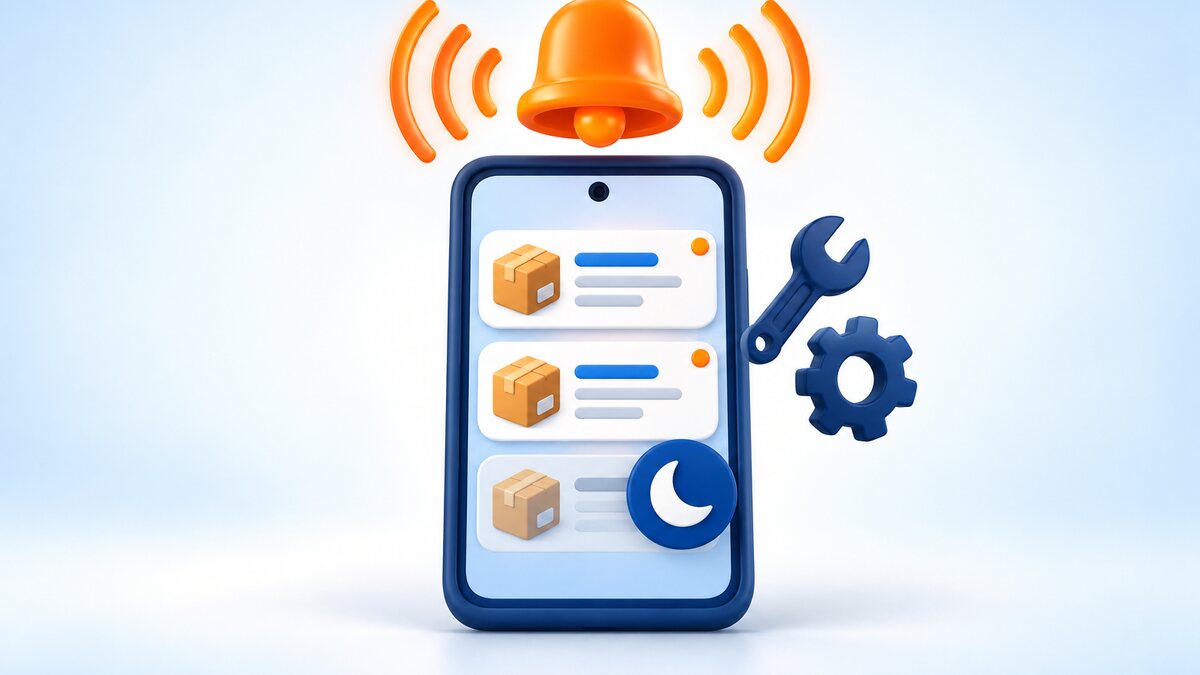
ตรวจให้แน่ใจก่อนว่าเข้าสู่ระบบในแอปและอนุญาตการแจ้งเตือนแล้ว หากมีแอปที่ใช้งานได้ การแจ้งเตือนจะส่งเข้าแอปเท่านั้นและไม่ส่ง WeCom อีก; การแจ้งเตือนพัสดุเข้าคลังและสถานะในช่วง 4 ทุ่มถึง 8 โมงเช้า (22:00–08:00) จะเลื่อนไปส่งภายหลัง
หลังออกจากระบบ ถอนการติดตั้งแล้วติดตั้งใหม่ หรือเปลี่ยนโทรศัพท์ ต้องเข้าสู่ระบบบนโทรศัพท์เครื่องนั้นใหม่และอนุญาตการแจ้งเตือนจึงจะกลับมาใช้ได้ การพุชของแอปไม่มีขีดจำกัดวันละ 3 ข้อความ (นั่นเป็นกฎของ WeCom) หากคุณปิดการแจ้งเตือนของ HowBridge ในการตั้งค่าโทรศัพท์ ระบบจะไม่มีทางรู้ และจะไม่เปลี่ยนไปส่งทาง WeCom ให้อัตโนมัติ
อัปเดตล่าสุด: 2026-09-24|กฎการแจ้งเตือนของ HowBridge รวบรวมตามสถานะปัจจุบันของบริการแจ้งเตือนในระบบ; เส้นทางการตั้งค่า iPhone และ Android รวบรวมจากคำอธิบายทางการของ Apple และ Google (ตรวจสอบ 2026-09-24) ชื่อเมนูอาจแตกต่างกันตามเวอร์ชันระบบและยี่ห้อโทรศัพท์
ไม่ได้รับการแจ้งเตือน ตรวจ 3 เรื่องนี้ก่อน
การแจ้งเตือนของแอป HowBridge จะแสดงขึ้นก็ต่อเมื่อครบทั้งสามเงื่อนไข: โทรศัพท์เครื่องนี้เข้าสู่ระบบแอปแล้ว ระบบอนุญาตให้ HowBridge ส่งการแจ้งเตือน และการแจ้งเตือนนี้ควรส่งเข้าแอปในเวลานี้อยู่แล้ว
1โทรศัพท์เครื่องนี้เข้าสู่ระบบแอป HowBridge และกด “อนุญาต” ตอนที่ถูกถาม
ทั้งเวอร์ชัน iPhone และ Android จะถามว่าจะอนุญาตการแจ้งเตือนหรือไม่ก็ต่อเมื่อเข้าสู่ระบบสำเร็จแล้ว ตอนเพิ่งเปิดแอปและยังไม่ได้เข้าสู่ระบบจะไม่ถาม หากยังไม่ได้เข้าสู่ระบบ หรือกด “ไม่อนุญาต” ตอนที่ถูกถาม เซิร์ฟเวอร์จะไม่นับโทรศัพท์เครื่องนี้เป็นเป้าหมายการพุช และการแจ้งเตือนจะเปลี่ยนไปส่งทาง WeCom หรืออีเมล
2การแจ้งเตือนของ HowBridge เปิดอยู่ในการตั้งค่าโทรศัพท์
บน iPhone ให้ดู “อนุญาตการแจ้งเตือน” ที่ “การตั้งค่า → การแจ้งเตือน → 好運器 (HowBridge)”; บน Android ให้ดู “การตั้งค่า → การแจ้งเตือน → การแจ้งเตือนของแอป → 好運器 HowBridge” โฟกัส ห้ามรบกวน กำหนดเวลาส่งสรุป และการตั้งค่าประหยัดพลังงานก็อาจทำให้การแจ้งเตือนล่าช้าหรือไม่แสดง ดูรายละเอียดในขั้นตอน iPhone และ Android ด้านล่าง
3การแจ้งเตือนนี้ไม่ได้ถูกกฎของ HowBridge เลื่อนเวลาหรือเปลี่ยนไปส่งทางช่องทางอื่น
การแจ้งเตือนพัสดุเข้าคลัง อัปเดตสถานะ ศุลกากรปล่อยผ่าน และเซ็นรับแล้ว ในช่วง 4 ทุ่มถึง 8 โมงเช้า (เวลาไทเป, 22:00–08:00) จะเลื่อนไปส่งภายหลัง; บางประเภท เช่น ราคาบรรจุภัณฑ์ และแจ้งเตือนพัสดุที่คลังยังไม่มีเจ้าของ ปัจจุบันส่งทาง WeCom เท่านั้น ไม่พุชเข้าแอป ให้เทียบกับกฎการแจ้งเตือนของ HowBridgeก่อน แล้วค่อยสงสัยการตั้งค่าโทรศัพท์
ตัดกฎการแจ้งเตือนของ HowBridge เองออกก่อน
กรณี “ไม่ได้รับ” จำนวนมากที่จริงเกิดจากกฎ หลักของ HowBridge คือเรื่องเดียวกันแจ้งคุณเพียงครั้งเดียว และหลีกเลี่ยงการรบกวนตอนดึก:
| กฎ | ทำงานจริงอย่างไร | สิ่งที่คุณจะเห็น |
|---|---|---|
| ช่องทางเดียว: App → WeCom → Email | พัสดุเข้าคลัง อัปเดตสถานะรายการขนส่งรวม (รวมเซ็นรับแล้ว) ศุลกากรปล่อยผ่าน แจ้งเตือนให้ยืนยันข้อมูลตรงกันใน EZ WAY และแจ้งเตือนแต้มใกล้หมดอายุ จะส่งตามลำดับ พุชแอป → WeCom → อีเมล ส่งเฉพาะช่องทางแรกที่ใช้ได้เพียงช่องทางเดียว หากโทรศัพท์เครื่องนี้เข้าสู่ระบบและอนุญาตการแจ้งเตือนแล้ว ก็จะพุชเข้าแอปเท่านั้น | หลังติดตั้งแอป WeCom จะไม่ได้รับการแจ้งเตือนประเภทนี้อีก นี่คือการออกแบบ ไม่ใช่ส่งตกหล่น |
| ช่วงเวลาเงียบ 22:00–08:00 (เวลาไทเป) | พัสดุเข้าคลัง อัปเดตสถานะรายการขนส่งรวม และพัสดุเซ็นรับแล้ว จะเลื่อนออกไปในช่วงนี้และส่งหลัง 8 โมงเช้า; ศุลกากรปล่อยผ่านจะส่งในการตรวจสอบรอบถัดไปหลังช่วงเวลาเงียบสิ้นสุด (ประมาณทุก 4 ชั่วโมงหนึ่งรอบ) ทั้ง App, WeCom และ Email เลื่อนพร้อมกัน บิลใหม่และการเร่งยืนยัน EZ WAY ส่งตามปกติ | กลางดึกไม่มีการแจ้งเตือน แล้วตอนเช้าได้รับหลายรายการพร้อมกัน |
| ขีดจำกัดรายวันมีเฉพาะ WeCom | WeCom Official Account ส่งการแจ้งเตือนเชิงรุกได้สูงสุดวันละ 3 ข้อความต่อคน ซึ่งเป็นกฎของขั้น WeCom; การพุชของแอปเองไม่มีขีดจำกัดรายวัน | แอปจะไม่หยุดส่งเพียงเพราะวันนั้นคุณได้รับไปหลายรายการแล้ว |
| การตัดซ้ำและการรวม | สถานะเดียวกันของพัสดุชิ้นเดียวกันจะแจ้งเพียงครั้งเดียวภายใน 30 วัน; พัสดุหลายชิ้นที่เข้าคลังในเวลาสั้น ๆ จะรวมเป็นการแจ้งเตือนเดียว “รวม N ชิ้น”; การแจ้งเตือนประเภทเดียวกัน รายการที่มาทีหลังจะแทนที่รายการก่อนหน้าที่คุณยังไม่ได้อ่าน (ศูนย์การแจ้งเตือนของ iPhone จะแสดงรายการล่าสุดแทนทันที) | การแจ้งเตือนหายไปบางรายการ หรือเหลือเพียงรายการล่าสุด |
| ปิดการแจ้งเตือนในโทรศัพท์ จะไม่เปลี่ยนไปส่ง WeCom | การพุชของแอป “ส่งสำเร็จ” หรือไม่ บริการพุชของ Apple หรือ Google เป็นผู้รายงาน เมื่อคุณปิดการแจ้งเตือนของ HowBridge ในการตั้งค่าโทรศัพท์ บริการพุชมักยังรายงานว่าสำเร็จ ระบบจึงไม่มีทางรู้ว่าคุณไม่เห็น | แอปไม่แสดงการแจ้งเตือน และ WeCom ก็ไม่ได้รับ หากต้องการรับทาง WeCom ให้ออกจากระบบในแอป |
| การแจ้งเตือนบางประเภทส่งทาง WeCom เท่านั้น | ราคาบรรจุภัณฑ์เกินราคาพื้นฐาน บริการเสริมเสร็จสิ้น แจ้งเตือนพัสดุที่คลังยังไม่มีเจ้าของ พัสดุที่แจ้งล่วงหน้าถึงคลังแล้ว และรวมพัสดุอัตโนมัติรอเติมชื่อสินค้า ปัจจุบันส่งทาง WeCom Official Account เท่านั้น ไม่พุชเข้าแอป | ในแอปจะไม่เห็นประเภทเหล่านี้ ต้องดูใน WeCom หรือเว็บไซต์ |
| บิลใหม่และแจ้งเตือนพัสดุติดที่ศุลกากร พุชเข้าแอปเท่านั้น | บิลใหม่และแจ้งเตือนพัสดุติดที่ศุลกากรจะพุชตรงไปยังอุปกรณ์ที่เข้าสู่ระบบและอนุญาตการแจ้งเตือน ไม่ใช้ช่องทางเดียว และไม่มี WeCom/อีเมลสำรอง | ผู้ที่ไม่ได้ติดตั้งแอปจะไม่ได้รับการพุชสองประเภทนี้ กรุณาดูที่หน้าบิลบนเว็บไซต์หรือ EZ WAY |
| “กำลังผ่านพิธีการศุลกากร” และ “กำลังนำส่ง” แสดงผ่านกิจกรรมสด (iPhone) | บน iPhone ที่มี “กิจกรรมสด” สองสถานะนี้จะแสดงผ่านกิจกรรมสดบนหน้าจอล็อค และไม่ส่งพุชทั่วไปแยกอีก เพื่อไม่ให้เรื่องเดียวกันดังสองครั้ง | ไม่ได้รับพุช “กำลังผ่านพิธีการศุลกากร” หรือ “กำลังนำส่ง” แต่มีแถบความคืบหน้าบนหน้าจอล็อค |
คำอธิบายเปรียบเทียบช่องทางแบบครบถ้วน (ใครได้รับ เงื่อนไข ตอบกลับได้หรือไม่) ดูได้ที่ “WeCom, App, Messenger, Email: การแจ้งเตือนการรวมพัสดุจะส่งผ่านช่องทางไหน?”
แอปจะพุชการแจ้งเตือนอะไรบ้าง?
เวอร์ชัน iPhone/iPad และ Android ใช้ชุดเหตุการณ์การแจ้งเตือนเดียวกัน เซิร์ฟเวอร์จะส่งไปยังบริการพุชของ Apple หรือ Google ตามอุปกรณ์ของคุณ การแจ้งเตือนที่พุชเข้าแอปในปัจจุบันมีดังนี้:
| การแจ้งเตือน | เมื่อใด | iPhone/iPad | Android | 22:00–08:00 |
|---|---|---|---|---|
| พัสดุเข้าคลัง | เมื่อพัสดุขนส่งด่วนของคุณเข้าคลังรวมพัสดุเซินเจิ้นและผูกกับบัญชีแล้ว; หลายชิ้นในเวลาสั้น ๆ จะรวมเป็นรายการเดียว | ✅ | ✅ | เลื่อนออกไป ส่งตอนเช้า |
| อัปเดตสถานะรายการขนส่งรวม | เมื่อเข้าสู่ “แพ็คเสร็จแล้ว” “กำลังขนส่งในตู้คอนเทนเนอร์” “กำลังผ่านพิธีการศุลกากร” “กำลังนำส่ง” | ✅ (อุปกรณ์ที่มีกิจกรรมสด “กำลังผ่านพิธีการศุลกากร” “กำลังนำส่ง” จะแสดงผ่านกิจกรรมสดแทน) | ✅ | เลื่อนออกไป ส่งตอนเช้า |
| พัสดุเซ็นรับแล้ว | เมื่อบริษัทขนส่งรายงานการเซ็นรับ | ✅ | ✅ | เลื่อนออกไป ส่งตอนเช้า |
| ศุลกากรปล่อยผ่าน | เมื่อระบบตรวจสอบกับศุลกากรแล้วพบว่าปล่อยผ่าน | ✅ | ✅ | เลื่อนออกไป ส่งในการตรวจสอบรอบถัดไป |
| บิลใหม่ | เมื่อรายการขนส่งรวมออกบิล; บิลเดียวกันไม่ส่งซ้ำภายใน 6 ชั่วโมง | ✅ | ✅ | ส่งตามปกติ |
| แจ้งเตือนให้ยืนยันข้อมูลตรงกันใน EZ WAY | ฝ่ายบริการลูกค้าเป็นผู้ส่ง เมื่อคุณต้องกด “ยืนยันข้อมูลตรงกัน” ใน EZ WAY | ✅ | ✅ | ส่งตามปกติ |
| แจ้งเตือนพัสดุติดที่ศุลกากร | เมื่อพัสดุเข้าสู่พิธีการศุลกากร แต่คุณยังไม่ได้ยืนยันตัวตนด้วยชื่อจริงใน EZ WAY | ✅ ส่งเป็นการแจ้งเตือนที่สำคัญต่อเวลา (อุปกรณ์ที่มีกิจกรรมสดจะเปลี่ยนกิจกรรมสดเป็นสถานะเตือนแทน) | ✅ (การแจ้งเตือนทั่วไป) | ส่งตามปกติ |
| แจ้งเตือนแต้มใกล้หมดอายุ | 30 วัน และ 7 วันก่อนแต้มหมดอายุ ส่งช่วงเช้าทุกวัน | ✅ | ✅ | ไม่ส่งตอนกลางคืน |
ความแตกต่างจาก WeCom Official Account: พัสดุเข้าคลัง อัปเดตสถานะรายการขนส่งรวม (รวมเซ็นรับแล้ว) ศุลกากรปล่อยผ่าน แจ้งเตือนให้ยืนยันข้อมูลตรงกันใน EZ WAY และแจ้งเตือนแต้มใกล้หมดอายุ ใช้ช่องทางเดียว “App → WeCom → Email” เดียวกัน; บิลใหม่และแจ้งเตือนพัสดุติดที่ศุลกากร ปัจจุบันพุชเข้าแอปเท่านั้น; ราคาบรรจุภัณฑ์ บริการเสริมเสร็จสิ้น พัสดุที่คลังยังไม่มีเจ้าของ พัสดุที่แจ้งล่วงหน้าถึงคลังแล้ว และรวมพัสดุอัตโนมัติรอเติมชื่อสินค้า ส่งทาง WeCom เท่านั้น ปัจจุบัน HowBridge ไม่มีบันทึกการส่งถึงรายข้อความของการพุชแอป หน้านี้จึงไม่แสดงอัตราการส่งถึงของการพุชแอป
ขั้นตอนแก้ปัญหา iPhone/iPad
ตรวจตามลำดับ ทำเสร็จแต่ละขั้นสามารถขอให้ฝ่ายบริการลูกค้าช่วยยืนยัน หรือรอการแจ้งเตือนถัดไปเพื่อยืนยันได้; แอปรองรับ iOS 18/iPadOS 18 ขึ้นไป
1เข้าสู่ระบบแอป เมื่อมีคำถามเรื่องการแจ้งเตือนให้กด “อนุญาต”
แอป HowBridge จะแสดงหน้าต่างถามเรื่องการแจ้งเตือนของระบบก็ต่อเมื่อเข้าสู่ระบบสำเร็จแล้ว ไม่ถามตั้งแต่เปิดครั้งแรก หน้าต่างนี้จะแสดงเพียงครั้งเดียว หากตอนนั้นกด “ไม่อนุญาต” ต้องไปเปิดในการตั้งค่าระบบตามขั้นที่ 2
2การตั้งค่า → การแจ้งเตือน → 好運器 (HowBridge): เปิด “อนุญาตการแจ้งเตือน”
ตามคำอธิบายของ Apple ในแอปการตั้งค่า แตะ “การแจ้งเตือน” แล้วแตะแอปที่ด้านล่าง “ลักษณะการแจ้งเตือน” (บน iPhone จะแสดงด้วยชื่อใน App Store ว่า “好運器”) เพื่อเปิดหรือปิด “อนุญาตการแจ้งเตือน” และเลือกให้การแจ้งเตือนแสดงบนหน้าจอล็อค ในศูนย์การแจ้งเตือน หรือเป็นป้ายประกาศ แนะนำให้เลือกทั้งสามแบบ และเปิด “การแจ้งเตือนที่สำคัญต่อเวลา” เพื่อให้แจ้งเตือนพัสดุติดที่ศุลกากรส่งถึงในรูปแบบการแจ้งเตือนที่สำคัญต่อเวลาได้
3หากใช้ “กำหนดเวลาส่งสรุป” ให้เปลี่ยนเป็นส่งทันที
Apple อธิบายว่า เมื่อใช้ “กำหนดเวลาส่งสรุป” คุณสามารถเลือกให้การแจ้งเตือนของแอปส่งทันทีหรือส่งตามกำหนดเวลาได้ หาก HowBridge ถูกใส่ไว้ในสรุป การแจ้งเตือนจะรอจนถึงเวลาสรุปจึงแสดงพร้อมกัน
4ตรวจ “โฟกัส”: เพิ่ม HowBridge เป็นแอปที่อนุญาต
โฟกัสจะปิดเสียงการแจ้งเตือนชั่วคราว หรืออนุญาตเฉพาะการแจ้งเตือนจากบุคคลและแอปที่กำหนด ไปที่ “การตั้งค่า → โฟกัส” แตะโหมดที่คุณใช้บ่อย (เช่น “ห้ามรบกวน” “นอนหลับ” “ทำงาน”) แล้วเพิ่ม HowBridge (HowBridge) ในแอปที่อนุญาต; หรือเมื่อการแจ้งเตือนไม่มา ให้ดูที่ศูนย์ควบคุมก่อนว่าเปิดโฟกัสอยู่หรือไม่
5เปิดแอปใหม่หนึ่งครั้ง (คงสถานะเข้าสู่ระบบ)
หลังเปิดการแจ้งเตือนในการตั้งค่าแล้ว ให้ปิดแอป HowBridge จากหน้าจอสลับแอปให้สนิทแล้วเปิดใหม่ (ไม่ต้องออกจากระบบ) เมื่อแอปเริ่มทำงานและได้รับสิทธิ์การแจ้งเตือนแล้ว จะลงทะเบียนอุปกรณ์เครื่องนี้กับเซิร์ฟเวอร์ใหม่อีกครั้ง
กิจกรรมสดบนหน้าจอล็อคต้องเปิดที่ “การตั้งค่า → 好運器 (HowBridge) → กิจกรรมสด”; วิดเจ็ตบนหน้าจอโฮมจะอัปเดตเฉพาะเมื่อคุณเปิดแอป คำอธิบายฟีเจอร์และวิธีแก้ปัญหาทั้งสองอย่างนี้ ดูได้ที่ “คู่มือแอป HowBridge บน iPhone/iPad: ทำไมไม่ได้รับการแจ้งเตือน”
อ้างอิงเส้นทางการตั้งค่า: บริการช่วยเหลือของ Apple “เปลี่ยนการตั้งค่าการแจ้งเตือนบน iPhone” และ “ตั้งค่าโฟกัสบน iPhone” (ตรวจสอบ 2026-09-24); ชื่อเมนูอาจแตกต่างตามเวอร์ชัน iOS
ขั้นตอนแก้ปัญหา Android
แอป Android ของ HowBridge วางจำหน่ายบน Google Play แล้ว ชื่อ “好運器 HowBridge” (ผู้พัฒนา: 好運器資訊有限公司) รองรับ Android 8.0 ขึ้นไป หน้าการตั้งค่า Android ของแต่ละยี่ห้อแตกต่างกันมาก ด้านล่างอิงเส้นทางตามคำอธิบายทางการของ Google เป็นหลัก
1ติดตั้งจาก Google Play และเข้าสู่ระบบ
กรุณาติดตั้งจาก และตรวจสอบว่าผู้พัฒนาคือ 好運器資訊有限公司 เมื่อเข้าสู่ระบบแล้ว โทรศัพท์เครื่องนี้จึงจะเป็นเป้าหมายการพุช
2Android 13 ขึ้นไป: กด “อนุญาต” ในหน้าต่างที่ถามหลังเข้าสู่ระบบ
ตามคำอธิบายทางการของ Android โทรศัพท์ Android 13 ขึ้นไปการแจ้งเตือนของแอปที่ติดตั้งใหม่จะปิดไว้เป็นค่าเริ่มต้น ต้องให้ผู้ใช้ยินยอมก่อนจึงจะแสดง; หากผู้ใช้กด “ไม่อนุญาต” แอปจะส่งการแจ้งเตือนไม่ได้ HowBridge จะถามก็ต่อเมื่อคุณเข้าสู่ระบบเองแล้ว และถามเพียงครั้งเดียว หากเคยกด “ไม่อนุญาต” ให้ไปเปิดในการตั้งค่าระบบตามขั้นที่ 3 Android 12 ลงไปไม่มีหน้าต่างถามนี้ ให้ไปที่ขั้นที่ 3 ได้เลย
3การตั้งค่า → การแจ้งเตือน → การแจ้งเตือนของแอป → 好運器 HowBridge
ตามคำอธิบายของ Google ในแอป “การตั้งค่า” แตะ “การแจ้งเตือน” แล้วแตะ “การแจ้งเตือนของแอป” เลือก 好運器 HowBridge แล้วเปิดการแจ้งเตือน การแจ้งเตือนของแอปอาจแบ่งเป็นหลายหมวดหมู่ กรุณาตรวจว่าทุกหมวดหมู่ด้านล่างเปิดอยู่ (บนอินเทอร์เฟซภาษาจีนมักแสดงเป็น “貨態與帳單通知”) และตั้งเป็น “แจ้งเตือน” ไม่ใช่ “ไม่มีเสียง” การแจ้งเตือนจึงจะมีเสียงและแสดงในแถบการแจ้งเตือน; จะเด้งขึ้นที่ด้านบนของหน้าจอหรือไม่ ขึ้นอยู่กับการตั้งค่า “แสดงบนหน้าจอ” ของโทรศัพท์ Google ยังเตือนว่าการตั้งค่าอาจแตกต่างกันไปตามโทรศัพท์
4ปิด “โหมดห้ามรบกวน” หรือตั้ง HowBridge เป็นข้อยกเว้น
“โหมดห้ามรบกวน” ของ Android จะทำให้โทรศัพท์เงียบ; บางยี่ห้อยังมีโหมดโฟกัสหรือโหมดนอนหลับของตัวเอง เมื่อการแจ้งเตือนไม่มา ให้ดูที่การตั้งค่าด่วนก่อนว่าเปิดโหมดลักษณะนี้อยู่หรือไม่ แล้วเพิ่ม HowBridge ในรายการข้อยกเว้นของโหมดนั้น (เส้นทางแตกต่างตามยี่ห้อ)
5การตั้งค่าแบตเตอรี่และประหยัดพลังงาน: ให้ HowBridge ไม่ถูกจำกัด
การพุชของ HowBridge ส่งเป็นข้อความลำดับความสำคัญสูง; ตามคำอธิบายทางการของ Android ข้อความลำดับความสำคัญสูงยังส่งถึงได้แม้โทรศัพท์อยู่ในโหมด Doze อย่างไรก็ตาม หลายยี่ห้อมีกลไกประหยัดพลังงาน จัดการเบื้องหลัง หรือล้างแอปอัตโนมัติของตัวเอง ซึ่งอาจบล็อกการแจ้งเตือนของแอป กรุณาไปที่การตั้งค่า “แบตเตอรี่” หรือ “ประหยัดพลังงาน” ของโทรศัพท์ แล้วตั้ง 好運器 HowBridge เป็น “ไม่จำกัด” หรือ “ไม่เพิ่มประสิทธิภาพ” ชื่อและตำแหน่งที่แน่นอนแตกต่างตามยี่ห้อโทรศัพท์ หากหาไม่พบ กรุณาดูคำแนะนำของผู้ผลิตโทรศัพท์
6เปิดแอปใหม่หนึ่งครั้ง (คงสถานะเข้าสู่ระบบ)
หลังเปิดการแจ้งเตือนในการตั้งค่าระบบแล้ว ให้ปิดแอป HowBridge ให้สนิทแล้วเปิดใหม่ (ไม่ต้องออกจากระบบ) เมื่อแอปเข้าสู่ระบบอยู่และได้รับสิทธิ์การแจ้งเตือนแล้ว จะลงทะเบียนอุปกรณ์เครื่องนี้กับเซิร์ฟเวอร์ใหม่อีกครั้ง
แอป Android ของ HowBridge วางจำหน่ายบน Google Play เท่านั้น ไฟล์ติดตั้งที่ดาวน์โหลดจากเว็บไซต์อื่นไม่สามารถยืนยันแหล่งที่มาได้ และอาจไม่ได้รับการพุช กรุณาอย่าติดตั้ง
อ้างอิงเส้นทางการตั้งค่า: Google “ควบคุมการแจ้งเตือนใน Android”, Android Developers “สิทธิ์รันไทม์ของการแจ้งเตือน” และ “เพิ่มประสิทธิภาพสำหรับ Doze และสแตนด์บายแอป” (ตรวจสอบ 2026-09-24) การตั้งค่าประหยัดพลังงานของแต่ละยี่ห้อไม่มีขั้นตอนทางการที่เป็นมาตรฐานเดียวจาก Google หน้านี้จึงเขียนเฉพาะคำแนะนำทั่วไป
ทำไมไม่มีการแจ้งเตือนหลังออกจากระบบ ติดตั้งใหม่ หรือเปลี่ยนโทรศัพท์
การพุชผูกกับ “แอปนี้บนโทรศัพท์เครื่องนี้” ไม่ได้ผูกกับบัญชีสมาชิก กรณีต่อไปนี้ทั้งหมดจะทำให้โทรศัพท์เครื่องหนึ่งไม่ได้รับการแจ้งเตือนอีก:
| กรณี | เกิดอะไรขึ้น | ควรทำอย่างไร |
|---|---|---|
| ออกจากระบบในแอป | ตอนออกจากระบบ แอปจะยกเลิกการลงทะเบียนพุชของโทรศัพท์เครื่องนี้กับเซิร์ฟเวอร์ การแจ้งเตือนหลังจากนั้นจะส่งทาง WeCom แล้วจึงเป็นอีเมล | หากต้องการให้แอปแจ้งเตือนอีก เพียงเข้าสู่ระบบใหม่; หากต้องการรับทาง WeCom ก็คงสถานะออกจากระบบไว้ |
| ถอนการติดตั้งแล้วติดตั้งใหม่ | การลงทะเบียนพุชเดิมใช้ไม่ได้; หลังบริการพุชรายงานกลับมา ระบบจะลบอุปกรณ์เครื่องนี้โดยอัตโนมัติและเปลี่ยนไปใช้ WeCom หรืออีเมล | หลังติดตั้งใหม่ให้เข้าสู่ระบบ และกด “อนุญาต” ในหน้าต่างที่ถาม |
| เปลี่ยนโทรศัพท์ใหม่ | การลงทะเบียนพุชจะไม่ย้ายตามบัญชีไปยังโทรศัพท์เครื่องใหม่ | ติดตั้งและเข้าสู่ระบบบนโทรศัพท์เครื่องใหม่ แล้วอนุญาตการแจ้งเตือน หากไม่ใช้เครื่องเก่าแล้วให้ออกจากระบบก่อน |
| ใช้ iPhone, iPad และ Android พร้อมกัน | ทุกอุปกรณ์ที่เข้าสู่ระบบบัญชีเดียวกันและอนุญาตการแจ้งเตือนจะได้รับทั้งหมด | เครื่องที่ไม่ต้องการรับให้ออกจากระบบ |
| ปิดการแจ้งเตือนในการตั้งค่าโทรศัพท์ แต่ไม่ได้ออกจากระบบ | เซิร์ฟเวอร์ยังนับโทรศัพท์เครื่องนี้เป็นเป้าหมายการพุชที่ใช้ได้ จึงจะไม่เปลี่ยนไปส่ง WeCom | จะไปเปิดใหม่ในการตั้งค่า หรือออกจากระบบในแอปแล้วเปลี่ยนไปรับทาง WeCom ก็ได้ |
ยังไม่ได้รับ? ใช้ WeCom หรือเช็กสถานะพัสดุเอง
การแจ้งเตือนเป็นเพียงการเตือน ความคืบหน้าของพัสดุเช็กเองได้ตลอดเวลา:
- ดูในแอป HowBridge หรือใน WeCom Official Account (@0523tw) แตะ “查貨況” (เช็กสถานะ) ในเมนู หรือถามตรง ๆ ว่า “พัสดุของฉันถึงไหนแล้ว?” เพื่อเช็กความคืบหน้าของพัสดุปัจจุบัน
- เข้าสู่ระบบศูนย์รวบรวมพัสดุบนเว็บไซต์เพื่อดูสถานะของพัสดุแต่ละชิ้น; ความหมายของแต่ละสถานะดูได้ที่ “เช็กสถานะรวมพัสดุ”
- หากต้องการรับการแจ้งเตือนทาง WeCom: ออกจากระบบในแอป และตรวจว่า WeCom ผูกกับสมาชิกแล้วและไม่ได้บล็อกบัญชีทางการ วิธีแก้ปัญหาฝั่ง WeCom ดูได้ที่ “ทำไมบางครั้งถึงไม่ได้รับการแจ้งเตือน WeCom”
- วิธียืนยันข้อมูลตรงกันหรือยืนยันตัวตนด้วยชื่อจริงใน EZ WAY ดูได้ที่ “วิธีใช้ EZ WAY”; เมื่อพัสดุติดที่ศุลกากร ขั้นตอนนี้สำคัญกว่าการรอการแจ้งเตือน
- หากลองทุกวิธีแล้วยังไม่ได้รับ กรุณาติดต่อฝ่ายบริการลูกค้า และแจ้งรุ่นโทรศัพท์ เวอร์ชันระบบ แอปเข้าสู่ระบบอยู่หรือไม่ และประมาณวันไหน การแจ้งเตือนประเภทใดที่ไม่ได้รับ
อภิธานศัพท์
- การลงทะเบียนพุช (โทเค็นพุช)
- ชุดรหัสระบุอุปกรณ์ที่แอปได้รับจาก Apple หรือ Google หลังคุณอนุญาตการแจ้งเตือน แล้วส่งให้เซิร์ฟเวอร์ของ HowBridge ใช้ส่งการแจ้งเตือนมายังโทรศัพท์เครื่องนี้ จะใช้ไม่ได้หรือถูกยกเลิกหลังออกจากระบบ ถอนการติดตั้ง หรือเปลี่ยนโทรศัพท์
- APNs
- Apple Push Notification service บริการพุชของ Apple; การแจ้งเตือนที่ HowBridge ส่งไปยัง iPhone/iPad ส่งผ่านบริการนี้
- FCM
- Firebase Cloud Messaging บริการพุชของ Google; การแจ้งเตือนที่ HowBridge ส่งไปยังโทรศัพท์ Android ส่งผ่านบริการนี้
- การแจ้งเตือนที่สำคัญต่อเวลา
- ระดับการแจ้งเตือนหนึ่งของ iOS ที่เปิดได้ในการตั้งค่าการแจ้งเตือนเมื่อแอปรองรับ HowBridge ใช้เฉพาะกรณี “พัสดุติดที่ศุลกากร ต้องยืนยันตัวตนด้วยชื่อจริงใน EZ WAY”
- กิจกรรมสด
- การ์ดความคืบหน้าที่อัปเดตต่อเนื่องบนหน้าจอล็อคของ iPhone (และ Dynamic Island) HowBridge ใช้แสดงความคืบหน้าตั้งแต่พิธีการศุลกากรจนถึงการนำส่ง ดูรายละเอียดที่ “คู่มือแอป iPhone”
- หมวดหมู่การแจ้งเตือน
- Android ให้แอปจัดกลุ่มการแจ้งเตือน ผู้ใช้ตั้งแต่ละกลุ่มเป็น “แจ้งเตือน” หรือ “ไม่มีเสียง” หรือเปิดปิดได้ทีละกลุ่ม หมวดหมู่ของแอป HowBridge บนอินเทอร์เฟซภาษาจีนมักแสดงเป็น “貨態與帳單通知”
- Doze
- โหมดประหยัดพลังงานของ Android เมื่อโทรศัพท์ไม่ได้ใช้งานเป็นเวลานาน จะหยุดกิจกรรมเบื้องหลัง เช่น เครือข่าย ชั่วคราว; ตามคำอธิบายทางการ ข้อความ FCM ลำดับความสำคัญสูงยังส่งถึงได้ในโหมด Doze
- ช่วงเวลาเงียบ
- HowBridge เลื่อนการแจ้งเตือนพัสดุเข้าคลัง อัปเดตสถานะรายการขนส่งรวม ศุลกากรปล่อยผ่าน และพัสดุเซ็นรับแล้ว ในช่วง 22:00–08:00 เวลาไทเป; เข้าคลัง สถานะ และเซ็นรับ ส่งหลัง 8 โมงเช้า ส่วนศุลกากรปล่อยผ่านส่งในการตรวจสอบรอบถัดไป
- ช่องทางเดียว
- หลักการแจ้งเตือนของ HowBridge: เรื่องเดียวกันส่งตามลำดับ App → WeCom → Email เฉพาะช่องทางแรกที่ใช้ได้เพียงช่องทางเดียว
- บริการช่วยเหลือของ Apple “เปลี่ยนการตั้งค่าการแจ้งเตือนบน iPhone”: support.apple.com/zh-tw/guide/iphone/iph7c3d96bab/ios (ตรวจสอบ 2026-09-24)
- บริการช่วยเหลือของ Apple “ตั้งค่าโฟกัสบน iPhone”: support.apple.com/zh-tw/guide/iphone/iphd6288a67f/ios (ตรวจสอบ 2026-09-24)
- ความช่วยเหลือ Google Android “ควบคุมการแจ้งเตือนใน Android”: support.google.com/android/answer/9079661 (ตรวจสอบ 2026-09-24)
- Android Developers “สิทธิ์รันไทม์ของการแจ้งเตือน”: developer.android.com/develop/ui/views/notifications/notification-permission (ตรวจสอบ 2026-09-24)
- Android Developers “เพิ่มประสิทธิภาพสำหรับ Doze และสแตนด์บายแอป”: developer.android.com/training/monitoring-device-state/doze-standby (ตรวจสอบ 2026-09-24)
- Google Play “好運器 HowBridge”: ; App Store “好運器”: apps.apple.com/tw/app/id6805425552 (ตรวจสอบ 2026-09-24)
กฎการแจ้งเตือนฝั่ง HowBridge (ช่องทางเดียว ช่วงเวลาเงียบ การตัดซ้ำ การแจ้งเตือนใดพุชเข้าแอป) รวบรวมตามสถานะของบริการแจ้งเตือนและโค้ดแอป ณ 2026-09-24 หากมีการปรับเปลี่ยนภายหลังจะอัปเดตหน้านี้ HowBridge ไม่มีบันทึกการส่งถึงรายข้อความของการพุชแอป หน้านี้จึงไม่แสดงอัตราการส่งถึง; การตั้งค่าประหยัดพลังงานของแต่ละยี่ห้อไม่มีขั้นตอนทางการที่เป็นมาตรฐานเดียว หน้านี้จึงเขียนเฉพาะคำแนะนำทั่วไป
- คู่มือแอป HowBridge บน iPhone/iPad: พุช กิจกรรมสด และวิดเจ็ต
- คู่มือฟังก์ชัน WeCom Official Account ของ HowBridge ฉบับสมบูรณ์: การแจ้งเตือน เมนู และผู้ช่วยรวมพัสดุ
- WeCom, App, Messenger, Email: การแจ้งเตือนการรวมพัสดุจะส่งผ่านช่องทางไหน
- คู่มือแฟนเพจ Facebook และ Messenger ของ HowBridge
- เช็กสถานะรวมพัสดุ: แต่ละสถานะหมายถึงอะไร
- วิธีใช้ EZ WAY
คำถามที่พบบ่อย
⚠️ เส้นทางการตั้งค่า iPhone และ Android ในบทความนี้รวบรวมจากคำอธิบายทางการของ Apple และ Google เดือน 9/2026 หน้าจอจริงแตกต่างตามเวอร์ชันระบบและยี่ห้อโทรศัพท์ กฎการแจ้งเตือนของ HowBridge รวบรวมตามสถานะ ณ 2026-09-24 หากมีการปรับเปลี่ยนภายหลังให้ยึดตามการอัปเดตของหน้านี้; การแจ้งเตือนเป็นเพียงการเตือน ความคืบหน้าจริงของพัสดุให้ยึดตามผลการตรวจสอบในแอป ศูนย์รวบรวมพัสดุบนเว็บไซต์ หรือ “貨況” (สถานะพัสดุ) ใน WeCom
ยังไม่ได้ติดตั้งแอป HowBridge?
Android ดาวน์โหลด “好運器 HowBridge” ได้ที่ Google Play ส่วน iPhone/iPad ดูคู่มือแอป เข้าสู่ระบบและอนุญาตการแจ้งเตือน แล้วพัสดุเข้าคลัง ศุลกากรปล่อยผ่าน และเซ็นรับแล้ว จะพุชเข้าโทรศัพท์ของคุณ (กลางคืนเลื่อนออกไป ส่งตอนเช้า)
คู่มือแอป iPhone