App HowBridge không nhận được thông báo thì làm sao? Hướng dẫn khắc phục thông báo đẩy gom hàng trên iPhone và Android
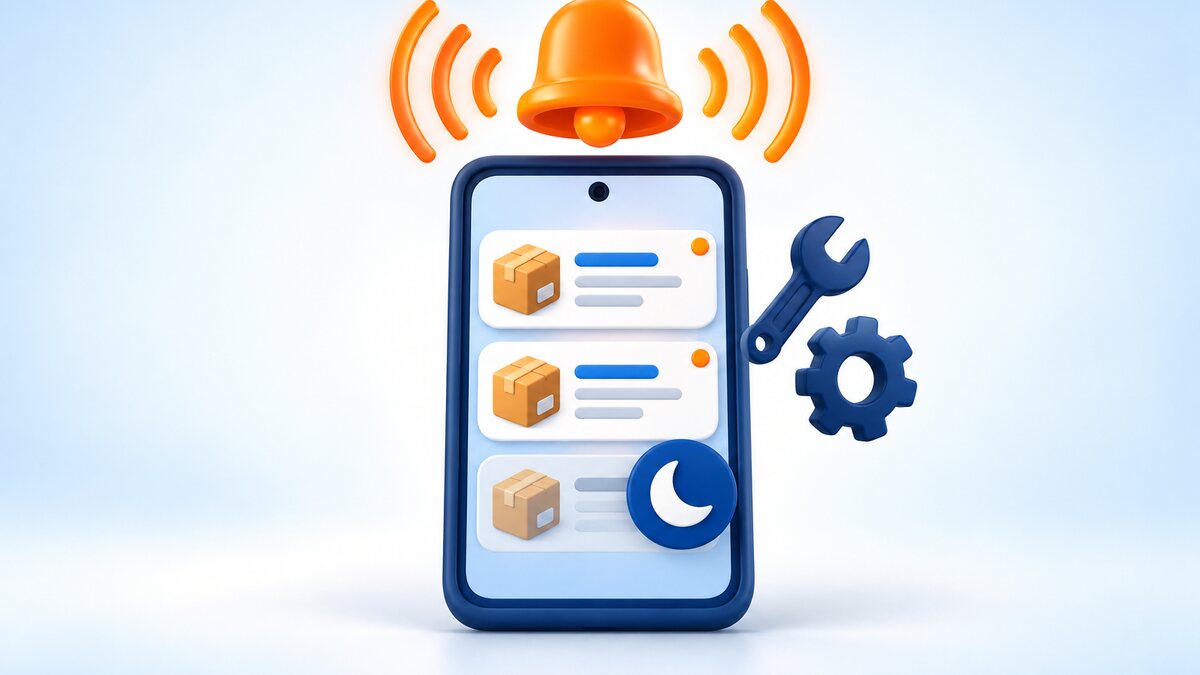
Trước tiên hãy chắc chắn bạn đã đăng nhập App và cho phép thông báo. Nếu có App dùng được thì chỉ đẩy qua App, không gửi WeCom nữa; thông báo vào kho và trạng thái hàng từ 10 giờ tối đến 8 giờ sáng sẽ được gửi bù sau.
Sau khi đăng xuất, gỡ cài đặt rồi cài lại, hoặc đổi điện thoại, bạn phải đăng nhập lại trên điện thoại đó và cho phép thông báo thì mới nhận lại được. Thông báo đẩy của App không bị giới hạn 3 thông báo mỗi ngày (đó là quy tắc của WeCom). Nếu bạn tắt thông báo HowBridge trong cài đặt điện thoại, hệ thống không thể biết, nên sẽ không tự chuyển sang gửi WeCom.
Cập nhật lần cuối: 2026-09-24 | Quy tắc thông báo của HowBridge được tổng hợp theo hiện trạng dịch vụ thông báo của trang; đường dẫn cài đặt trên iPhone, Android được tổng hợp từ hướng dẫn chính thức của Apple và Google (tra cứu ngày 2026-09-24), tên menu có thể khác tùy phiên bản hệ thống và hãng điện thoại
Không nhận được thông báo, hãy kiểm tra 3 điều này trước
Thông báo của App HowBridge chỉ hiện ra khi đồng thời đáp ứng ba điều kiện: điện thoại này đã đăng nhập App, hệ thống cho phép HowBridge gửi thông báo, và thông báo này vốn dĩ được gửi đến App vào thời điểm đó.
1Điện thoại này đã đăng nhập App HowBridge và lúc đó bạn đã bấm “Cho phép”
Cả bản iPhone lẫn Android đều sau khi đăng nhập thành công mới hỏi có cho phép thông báo hay không; lúc vừa mở App mà chưa đăng nhập thì sẽ không hỏi. Nếu chưa đăng nhập, hoặc khi được hỏi đã bấm “Không cho phép”, máy chủ sẽ không coi điện thoại này là đối tượng nhận thông báo đẩy, và thông báo sẽ chuyển sang WeCom hoặc Email.
2Thông báo của HowBridge đang bật trong cài đặt điện thoại
Trên iPhone, xem mục “Cho phép thông báo” trong “Cài đặt → Thông báo → 好運器 (HowBridge)”; trên Android, xem “Cài đặt → Thông báo → Thông báo của ứng dụng → 好運器 HowBridge”. Chế độ tập trung, Không làm phiền, tóm tắt theo lịch trình và cài đặt tiết kiệm pin cũng có thể khiến thông báo đến trễ hoặc không hiển thị; xem các bước iPhone và Android bên dưới.
3Thông báo này không bị quy tắc của HowBridge tạm hoãn hoặc chuyển sang kênh khác
Thông báo vào kho, cập nhật trạng thái, hải quan giải phóng hàng và ký nhận từ 10 giờ tối đến 8 giờ sáng (giờ Đài Bắc) sẽ được gửi bù sau; một số loại như báo giá đóng gói, kiện hàng chưa được nhận tại kho hiện chỉ gửi qua WeCom, không đẩy qua App. Hãy đối chiếu quy tắc thông báo của HowBridge trước, rồi mới nghi ngờ cài đặt điện thoại.
Loại trừ trước các quy tắc thông báo riêng của HowBridge
Không ít trường hợp “không nhận được” thực ra là do quy tắc. Nguyên tắc của HowBridge là cùng một việc chỉ báo cho bạn một lần, và tránh làm phiền lúc đêm khuya:
| Quy tắc | Cách hoạt động thực tế | Hiện tượng bạn sẽ thấy |
|---|---|---|
| Kênh đơn: App → WeCom → Email | Kiện hàng vào kho, cập nhật trạng thái đơn gộp (kể cả ký nhận), hải quan giải phóng hàng, nhắc xác nhận “khai báo khớp” trên EZ WAY và nhắc điểm sắp hết hạn được gửi theo thứ tự thông báo đẩy App → WeCom → Email, chỉ gửi qua kênh đầu tiên khả dụng. Điện thoại này đã đăng nhập và cho phép thông báo thì chỉ đẩy qua App. | Sau khi cài App, WeCom không còn nhận các loại thông báo này nữa. Đây là thiết kế, không phải gửi sót. |
| Khung giờ yên tĩnh 22:00–08:00 (giờ Đài Bắc) | Kiện hàng vào kho, cập nhật trạng thái đơn gộp, kiện hàng đã ký nhận được tạm hoãn trong khung giờ này và gửi bù sau 8 giờ sáng; hải quan giải phóng hàng được gửi bù ở lượt tra cứu kế tiếp sau khi khung giờ yên tĩnh kết thúc (khoảng mỗi 4 giờ một lượt). Cả ba kênh App, WeCom, Email đều tạm hoãn cùng lúc. Hóa đơn mới và nhắc EZ WAY vẫn gửi bình thường. | Nửa đêm không có thông báo, sáng ra nhận cùng lúc. |
| Giới hạn mỗi ngày chỉ áp dụng cho WeCom | Tài khoản WeCom chính thức gửi mỗi người tối đa 3 thông báo chủ động mỗi ngày, đó là quy tắc của nấc WeCom; bản thân thông báo đẩy của App không giới hạn mỗi ngày. | App không ngừng gửi chỉ vì hôm đó bạn đã nhận nhiều thông báo. |
| Loại trùng và gộp | Cùng một kiện hàng, cùng một trạng thái chỉ báo một lần trong 30 ngày; nhiều kiện vào kho trong thời gian ngắn sẽ gộp thành một thông báo “tổng cộng N kiện hàng”; với cùng một loại thông báo, thông báo đến sau sẽ thay thế thông báo trước mà bạn chưa xem (Trung tâm thông báo của iPhone sẽ đổi thẳng thành thông báo mới nhất). | Thiếu vài thông báo, hoặc chỉ còn lại thông báo mới nhất. |
| Tắt thông báo trên điện thoại sẽ không chuyển sang WeCom | Thông báo đẩy của App “gửi thành công” hay không là do dịch vụ đẩy của Apple hoặc Google báo lại. Khi bạn tắt thông báo HowBridge trong cài đặt điện thoại, dịch vụ đẩy thường vẫn báo thành công, nên hệ thống không thể biết bạn chưa nhìn thấy. | App không hiện thông báo, WeCom cũng không nhận được. Muốn nhận qua WeCom, hãy đăng xuất trong App. |
| Một số thông báo chỉ gửi qua WeCom | Báo giá đóng gói vượt giá cơ bản, hoàn tất dịch vụ gia tăng, nhắc kiện hàng chưa được nhận tại kho, kiện đã khai báo trước đã đến kho, gom hàng tự động chờ bổ sung tên hàng hiện chỉ gửi qua tài khoản WeCom chính thức, không đẩy qua App. | Trong App không thấy các loại này, cần xem trên WeCom hoặc trang web. |
| Hóa đơn mới và nhắc kẹt thông quan chỉ đẩy qua App | Hóa đơn mới và nhắc kẹt thông quan được đẩy thẳng đến thiết bị đã đăng nhập và cho phép thông báo, không đi theo kênh đơn, cũng không có WeCom/Email dự phòng. | Người không cài App sẽ không nhận được hai loại thông báo đẩy này, hãy xem ở trang hóa đơn trên web hoặc EZ WAY. |
| Đang thông quan, đang giao hàng hiển thị bằng Hoạt động trực tiếp (iPhone) | Trên iPhone có “Hoạt động trực tiếp”, hai trạng thái này được hiển thị bằng Hoạt động trực tiếp trên Màn hình khóa, không gửi thêm thông báo đẩy thông thường, để cùng một việc không báo hai lần. | Không nhận được thông báo đẩy “Đang thông quan”, “Đang giao hàng”, nhưng Màn hình khóa có thanh tiến trình. |
Giải thích đầy đủ về so sánh các kênh (ai nhận được, điều kiện, có trả lời được không), xem “WeCom, App, Messenger, Email: thông báo gom hàng sẽ đi qua kênh nào?”.
App sẽ đẩy những thông báo nào?
Bản iPhone/iPad và Android dùng chung một bộ sự kiện thông báo, máy chủ gửi đến dịch vụ đẩy của Apple hoặc Google tùy theo thiết bị của bạn. Các thông báo hiện được đẩy đến App như sau:
| Thông báo | Khi nào | iPhone/iPad | Android | 22:00–08:00 |
|---|---|---|---|---|
| Kiện hàng vào kho | Khi kiện chuyển phát của bạn đến kho gom hàng Thâm Quyến và được gán vào tài khoản; nhiều kiện trong thời gian ngắn sẽ gộp thành một thông báo | ✅ | ✅ | Tạm hoãn, gửi bù buổi sáng |
| Cập nhật trạng thái đơn gộp | Khi chuyển sang “Đã đóng gói”, “Đang vận chuyển container”, “Đang thông quan”, “Đang giao hàng” | ✅ (thiết bị có Hoạt động trực tiếp thì “Đang thông quan”, “Đang giao hàng” hiển thị bằng Hoạt động trực tiếp) | ✅ | Tạm hoãn, gửi bù buổi sáng |
| Kiện hàng đã ký nhận | Khi đơn vị vận chuyển báo đã ký nhận | ✅ | ✅ | Tạm hoãn, gửi bù buổi sáng |
| Hải quan giải phóng hàng | Khi hệ thống tra cứu hải quan thấy đã giải phóng | ✅ | ✅ | Tạm hoãn, gửi bù ở lượt tra cứu kế tiếp |
| Hóa đơn mới | Khi đơn gộp được xuất hóa đơn; cùng một hóa đơn không gửi lặp trong 6 giờ | ✅ | ✅ | Gửi bình thường |
| Nhắc xác nhận “khai báo khớp” trên EZ WAY | Khi bạn cần bấm “khai báo khớp” trong EZ WAY, do bộ phận CSKH gửi | ✅ | ✅ | Gửi bình thường |
| Nhắc kẹt thông quan | Khi kiện hàng bước vào thông quan nhưng bạn chưa hoàn tất xác thực danh tính EZ WAY | ✅ Gửi dưới dạng “Thông báo gấp” (thiết bị có Hoạt động trực tiếp thì Hoạt động trực tiếp chuyển sang cảnh báo) | ✅ (thông báo thông thường) | Gửi bình thường |
| Nhắc điểm sắp hết hạn | 30 ngày và 7 ngày trước khi điểm hết hạn, gửi vào buổi sáng mỗi ngày | ✅ | ✅ | Không gửi vào ban đêm |
Khác biệt so với tài khoản WeCom chính thức: vào kho, cập nhật trạng thái đơn gộp (kể cả ký nhận), hải quan giải phóng hàng, nhắc xác nhận “khai báo khớp” trên EZ WAY, nhắc điểm sắp hết hạn đi chung một kênh đơn “App → WeCom → Email”; hóa đơn mới và nhắc kẹt thông quan hiện chỉ đẩy qua App; báo giá đóng gói, hoàn tất dịch vụ gia tăng, kiện hàng chưa được nhận tại kho, kiện đã khai báo trước đã đến kho, gom hàng tự động chờ bổ sung tên hàng chỉ gửi qua WeCom. HowBridge hiện không có bản ghi gửi đến theo từng thông báo đẩy của App, vì vậy trang này không cung cấp tỷ lệ gửi đến của thông báo đẩy App.
Các bước kiểm tra trên iPhone/iPad
Kiểm tra theo thứ tự, làm xong mỗi bước có thể nhờ CSKH hoặc chờ thông báo kế tiếp để xác nhận; App hỗ trợ iOS 18/iPadOS 18 trở lên.
1Đăng nhập App, khi xuất hiện câu hỏi về thông báo thì bấm “Cho phép”
App HowBridge sau khi đăng nhập thành công mới hiện hộp thoại hỏi thông báo của hệ thống, không hỏi ngay lần đầu mở. Hộp thoại này chỉ xuất hiện một lần; nếu lúc đó đã bấm “Không cho phép”, hãy làm theo bước 2 để bật trong cài đặt hệ thống.
2Cài đặt → Thông báo → 好運器 (HowBridge): bật “Cho phép thông báo”
Theo hướng dẫn của Apple, trong ứng dụng Cài đặt chạm vào “Thông báo”, rồi chạm vào ứng dụng bên dưới “Kiểu thông báo” (trên iPhone ứng dụng hiển thị với tên trên App Store là “好運器”) để bật/tắt “Cho phép thông báo”, và chọn cho thông báo hiển thị trên Màn hình khóa, trong Trung tâm thông báo hoặc dưới dạng Biểu ngữ. Nên chọn cả ba, và bật “Thông báo gấp” để nhắc kẹt thông quan được gửi đến dưới dạng thông báo gấp.
3Nếu dùng “Tóm tắt theo lịch trình”, hãy chuyển sang gửi ngay lập tức
Apple cho biết: khi dùng “Tóm tắt theo lịch trình”, bạn có thể chọn cho thông báo của ứng dụng được gửi ngay lập tức hoặc theo lịch trình. Nếu HowBridge nằm trong bản tóm tắt, thông báo sẽ chờ đến giờ tóm tắt mới hiện ra cùng lúc.
4Kiểm tra “Chế độ tập trung”: thêm HowBridge (HowBridge) vào các ứng dụng được cho phép
Chế độ tập trung sẽ tạm thời tắt tiếng thông báo, hoặc chỉ cho phép thông báo từ những người và ứng dụng cụ thể. Vào “Cài đặt → Tập trung”, chạm vào chế độ bạn hay dùng (ví dụ “Không làm phiền”, “Ngủ”, “Làm việc”), thêm HowBridge (HowBridge) vào các ứng dụng được cho phép; hoặc khi không thấy thông báo, trước hết hãy xem trong Trung tâm điều khiển có đang bật chế độ tập trung không.
5Mở lại App một lần (vẫn giữ đăng nhập)
Sau khi bật thông báo trong cài đặt, hãy đóng hẳn App HowBridge từ màn hình đa nhiệm rồi mở lại (không cần đăng xuất). Khi khởi động, nếu App đã có quyền thông báo, App sẽ đăng ký lại thiết bị này với máy chủ.
Hoạt động trực tiếp trên Màn hình khóa cần bật tại “Cài đặt → 好運器 (HowBridge) → Hoạt động trực tiếp”; tiện ích trên Màn hình chính chỉ cập nhật khi bạn mở App. Giải thích tính năng và cách khắc phục hai mục này, xem 〈Hướng dẫn App HowBridge trên iPhone/iPad: vì sao không nhận được thông báo〉.
Căn cứ đường dẫn cài đặt: Hỗ trợ Apple 〈Thay đổi cài đặt thông báo trên iPhone〉〈Thiết lập chế độ tập trung trên iPhone〉 (tra cứu ngày 2026-09-24); tên menu có thể khác tùy phiên bản iOS.
Các bước kiểm tra trên Android
App HowBridge cho Android đã có trên Google Play với tên “好運器 HowBridge” (nhà phát triển: 好運器資訊有限公司), hỗ trợ Android 8.0 trở lên. Màn hình cài đặt Android khác nhau khá nhiều giữa các hãng, dưới đây chủ yếu theo đường dẫn trong hướng dẫn chính thức của Google.
1Cài từ Google Play và đăng nhập
Hãy cài đặt từ , và xác nhận nhà phát triển là 好運器資訊有限公司. Sau khi đăng nhập, điện thoại này mới trở thành đối tượng nhận thông báo đẩy.
2Android 13 trở lên: bấm “Cho phép” ở hộp thoại hỏi sau khi đăng nhập
Theo tài liệu chính thức của Android, trên điện thoại Android 13 trở lên thông báo của ứng dụng mới cài mặc định bị tắt, người dùng đồng ý thì mới hiển thị; nếu người dùng bấm “Không cho phép”, ứng dụng sẽ không thể gửi thông báo. HowBridge chỉ hỏi sau khi bạn chủ động đăng nhập, và chỉ hỏi một lần; nếu đã bấm “Không cho phép”, hãy làm theo bước 3 để bật trong cài đặt hệ thống. Android 12 trở xuống không có hộp thoại này, xem thẳng bước 3.
3Cài đặt → Thông báo → Thông báo của ứng dụng → 好運器 HowBridge
Theo hướng dẫn của Google, trong “Cài đặt” lần lượt nhấn “Thông báo”, “Thông báo của ứng dụng”, chọn 好運器 HowBridge và bật thông báo. Thông báo của App có thể chia thành vài danh mục, hãy chắc chắn các danh mục bên dưới đều đang bật (giao diện tiếng Trung thường hiển thị là “貨態與帳單通知”), và đặt là “Cảnh báo” thay vì “Im lặng” thì thông báo mới phát âm thanh và hiển thị trên thanh thông báo; có hiện nổi ở đầu màn hình hay không tùy vào cài đặt “Hiển thị trên màn hình” của điện thoại. Google cũng lưu ý: cài đặt có thể khác nhau tùy điện thoại.
4Tắt “Không làm phiền”, hoặc đặt HowBridge làm ngoại lệ
Chế độ “Không làm phiền” của Android sẽ chuyển điện thoại sang im lặng; một số hãng còn có chế độ tập trung hoặc chế độ ngủ riêng. Khi không thấy thông báo, trước hết hãy xem trong Cài đặt nhanh có đang bật các chế độ này không, rồi thêm HowBridge vào danh sách ngoại lệ của chế độ đó (đường dẫn tùy hãng).
5Cài đặt pin và tiết kiệm pin: để HowBridge không bị hạn chế
Thông báo đẩy của HowBridge được gửi dưới dạng tin nhắn ưu tiên cao; theo tài liệu chính thức của Android, tin nhắn ưu tiên cao vẫn có thể được gửi đến khi điện thoại ở chế độ Nghỉ (Doze). Tuy nhiên, nhiều hãng có cơ chế tiết kiệm pin, quản lý chạy nền hoặc tự dọn dẹp riêng, có thể chặn thông báo của App. Hãy vào cài đặt “Pin” hoặc “Tiết kiệm pin” của điện thoại, đặt 好運器 HowBridge thành “Không hạn chế” hoặc “Không tối ưu hóa”. Tên gọi và vị trí chính xác tùy hãng điện thoại, nếu không tìm thấy hãy tham khảo hướng dẫn của hãng điện thoại.
6Mở lại App một lần (vẫn giữ đăng nhập)
Sau khi bật thông báo trong cài đặt hệ thống, hãy đóng hẳn App HowBridge rồi mở lại (không cần đăng xuất). Khi App đã đăng nhập và có quyền thông báo, App sẽ đăng ký lại thiết bị này với máy chủ.
App HowBridge cho Android chỉ phát hành trên Google Play. Tệp cài đặt tải từ trang web khác không thể xác minh nguồn gốc, cũng có thể không nhận được thông báo đẩy, vui lòng không cài đặt.
Căn cứ đường dẫn cài đặt: Google 〈Kiểm soát thông báo trên Android〉, Android Developers 〈Quyền gửi thông báo khi bắt đầu chạy〉〈Tối ưu hoá cho chế độ Nghỉ và chế độ Chờ ứng dụng〉 (tra cứu ngày 2026-09-24). Cài đặt tiết kiệm pin của từng hãng không có các bước thống nhất chính thức của Google, trang này chỉ nêu cách nói chung.
Vì sao đăng xuất, cài lại, đổi điện thoại thì không có thông báo
Thông báo đẩy gắn với “App này trên điện thoại này”, không gắn với tài khoản hội viên. Các trường hợp sau đều khiến một điện thoại không còn nhận thông báo:
| Tình huống | Chuyện gì xảy ra | Cần làm gì |
|---|---|---|
| Đăng xuất trong App | Khi đăng xuất, App sẽ hủy đăng ký nhận thông báo đẩy của điện thoại này với máy chủ, các thông báo sau đó chuyển sang WeCom, rồi đến Email. | Muốn nhận lại thông báo App, chỉ cần đăng nhập lại; muốn nhận qua WeCom thì cứ giữ trạng thái đăng xuất. |
| Gỡ cài đặt rồi cài lại | Đăng ký nhận thông báo đẩy cũ mất hiệu lực; sau khi dịch vụ đẩy báo lại, hệ thống sẽ tự xóa thiết bị này, chuyển sang WeCom hoặc Email. | Cài lại xong thì đăng nhập, và bấm “Cho phép” ở hộp thoại hỏi. |
| Đổi điện thoại mới | Đăng ký nhận thông báo đẩy không đi theo tài khoản sang điện thoại mới. | Cài đặt và đăng nhập trên điện thoại mới, cho phép thông báo. Nếu không dùng điện thoại cũ nữa thì đăng xuất trước. |
| Dùng đồng thời iPhone, iPad, Android | Mọi thiết bị đăng nhập cùng một tài khoản và cho phép thông báo đều sẽ nhận được. | Thiết bị nào không muốn nhận thì đăng xuất là được. |
| Tắt thông báo trong cài đặt điện thoại nhưng không đăng xuất | Máy chủ vẫn coi điện thoại này là đối tượng nhận thông báo đẩy khả dụng, nên sẽ không chuyển sang gửi WeCom. | Hoặc bật lại trong cài đặt, hoặc đăng xuất trong App để nhận qua WeCom. |
Vẫn không nhận được? Chuyển sang WeCom hoặc tự tra trạng thái hàng
Thông báo chỉ là lời nhắc, tiến độ kiện hàng lúc nào bạn cũng có thể tự tra:
- Xem trong App HowBridge, hoặc trong tài khoản WeCom chính thức (@0523tw) bấm “查貨況” (Tra tình trạng hàng) trên menu hay hỏi thẳng “Hàng của tôi đến đâu rồi?” để tra tiến độ kiện hàng hiện tại.
- Đăng nhập Trung tâm gom hàng trên trang web để xem trạng thái của từng kiện hàng; ý nghĩa của các trạng thái xem 〈Tra cứu trạng thái hàng gom〉.
- Muốn nhận thông báo qua WeCom: đăng xuất trong App, và xác nhận WeCom đã liên kết với tài khoản hội viên, không chặn tài khoản chính thức. Cách khắc phục khi WeCom không nhận được xem 〈Vì sao đôi khi không nhận được thông báo WeCom〉.
- Cách xác nhận “khai báo khớp” hoặc xác thực danh tính trên EZ WAY xem 〈Hướng dẫn EZ WAY〉; khi bị kẹt thông quan, bước này quan trọng hơn chờ thông báo.
- Đã thử hết mà vẫn không nhận được, vui lòng liên hệ CSKH, và cho chúng tôi biết mẫu điện thoại, phiên bản hệ thống, App đã đăng nhập hay chưa, cùng khoảng ngày nào, loại thông báo nào không nhận được.
Giải thích thuật ngữ
- Đăng ký nhận thông báo đẩy (push token)
- Một chuỗi mã nhận dạng thiết bị mà App lấy từ Apple hoặc Google sau khi bạn cho phép thông báo, giao cho máy chủ HowBridge để gửi thông báo đến điện thoại này. Sau khi đăng xuất, gỡ cài đặt hoặc đổi điện thoại, mã này sẽ mất hiệu lực hoặc bị hủy.
- APNs
- Apple Push Notification service, dịch vụ đẩy của Apple; thông báo HowBridge gửi đến iPhone/iPad được truyền qua dịch vụ này.
- FCM
- Firebase Cloud Messaging, dịch vụ đẩy của Google; thông báo HowBridge gửi đến điện thoại Android được truyền qua dịch vụ này.
- Thông báo gấp
- Một mức thông báo của iOS, có thể bật trong cài đặt thông báo khi ứng dụng hỗ trợ. HowBridge chỉ dùng khi “kẹt thông quan, cần hoàn tất xác thực danh tính EZ WAY”.
- Hoạt động trực tiếp
- Thẻ tiến độ cập nhật liên tục trên Màn hình khóa iPhone (và Dynamic Island). HowBridge dùng để hiển thị tiến độ từ thông quan đến giao hàng, xem 〈Hướng dẫn App iPhone〉.
- Danh mục thông báo
- Android cho phép ứng dụng chia thông báo thành các nhóm, người dùng có thể đặt từng nhóm là “Cảnh báo” hay “Im lặng”, bật hay tắt. Danh mục của App HowBridge trên giao diện tiếng Trung thường hiển thị là “貨態與帳單通知”.
- Chế độ Nghỉ (Doze)
- Chế độ tiết kiệm pin của Android khi điện thoại không dùng trong thời gian dài, sẽ tạm dừng mạng và các hoạt động nền khác; theo tài liệu chính thức, tin nhắn FCM ưu tiên cao vẫn có thể được gửi đến trong chế độ Nghỉ.
- Khung giờ yên tĩnh
- HowBridge tạm hoãn thông báo kiện hàng vào kho, cập nhật trạng thái đơn gộp, hải quan giải phóng hàng và kiện hàng đã ký nhận trong khoảng 22:00–08:00 giờ Đài Bắc; vào kho, trạng thái và ký nhận được gửi bù sau 8 giờ sáng, hải quan giải phóng hàng được gửi bù ở lượt tra cứu kế tiếp.
- Kênh đơn
- Nguyên tắc thông báo của HowBridge: cùng một việc được gửi theo thứ tự App → WeCom → Email, chỉ qua kênh đầu tiên khả dụng.
- Hỗ trợ Apple 〈Thay đổi cài đặt thông báo trên iPhone〉: support.apple.com/zh-tw/guide/iphone/iph7c3d96bab/ios (tra cứu ngày 2026-09-24)
- Hỗ trợ Apple 〈Thiết lập chế độ tập trung trên iPhone〉: support.apple.com/zh-tw/guide/iphone/iphd6288a67f/ios (tra cứu ngày 2026-09-24)
- Trợ giúp Google Android 〈Kiểm soát thông báo trên Android〉: support.google.com/android/answer/9079661 (tra cứu ngày 2026-09-24)
- Android Developers 〈Notification runtime permission〉: developer.android.com/develop/ui/views/notifications/notification-permission (tra cứu ngày 2026-09-24)
- Android Developers 〈Optimize for Doze and App Standby〉: developer.android.com/training/monitoring-device-state/doze-standby (tra cứu ngày 2026-09-24)
- Google Play 〈好運器 HowBridge〉: ; App Store 〈HowBridge〉: apps.apple.com/tw/app/id6805425552 (tra cứu ngày 2026-09-24)
Quy tắc thông báo phía HowBridge (kênh đơn, khung giờ yên tĩnh, loại trùng, thông báo nào đẩy qua App) được tổng hợp theo hiện trạng dịch vụ thông báo của trang và mã nguồn App ngày 2026-09-24, nếu sau này điều chỉnh sẽ cập nhật trang này. HowBridge không có bản ghi gửi đến theo từng thông báo đẩy của App, vì vậy trang này không nêu tỷ lệ gửi đến; cài đặt tiết kiệm pin của từng hãng không có các bước thống nhất chính thức, trang này chỉ nêu cách nói chung.
- Hướng dẫn App HowBridge trên iPhone/iPad: thông báo đẩy, Hoạt động trực tiếp và tiện ích
- Hướng dẫn đầy đủ tài khoản WeCom chính thức của HowBridge: thông báo, menu và trợ lý gom hàng
- WeCom, App, Messenger, Email: thông báo gom hàng sẽ đi qua kênh nào
- Hướng dẫn Fanpage Facebook và Messenger của HowBridge
- Tra cứu trạng thái hàng gom: ý nghĩa của từng trạng thái
- Hướng dẫn EZ WAY
Câu hỏi thường gặp
⚠️ Đường dẫn cài đặt iPhone, Android trong bài được tổng hợp từ hướng dẫn chính thức của Apple và Google vào tháng 9 năm 2026, màn hình thực tế khác nhau tùy phiên bản hệ thống và hãng điện thoại. Quy tắc thông báo của HowBridge được tổng hợp theo hiện trạng của trang ngày 2026-09-24, nếu sau này điều chỉnh sẽ lấy bản cập nhật của trang này làm chuẩn; thông báo chỉ là lời nhắc, tiến độ thực tế của kiện hàng vui lòng lấy kết quả tra cứu trên App, Trung tâm gom hàng của trang web hoặc “貨況” (trạng thái hàng) trên WeCom làm chuẩn.
Chưa cài App HowBridge?
Android hãy tải “好運器 HowBridge” trên Google Play, iPhone/iPad hãy xem hướng dẫn App. Đăng nhập và cho phép thông báo, kiện hàng vào kho, giải phóng hàng, ký nhận đều sẽ được đẩy đến điện thoại (ban đêm tạm hoãn, sáng gửi bù).
Hướng dẫn App iPhone