Keine E-Mails mit Apple „E-Mail-Adresse verbergen“? Weiterleitung über @privaterelay.appleid.com prüfen
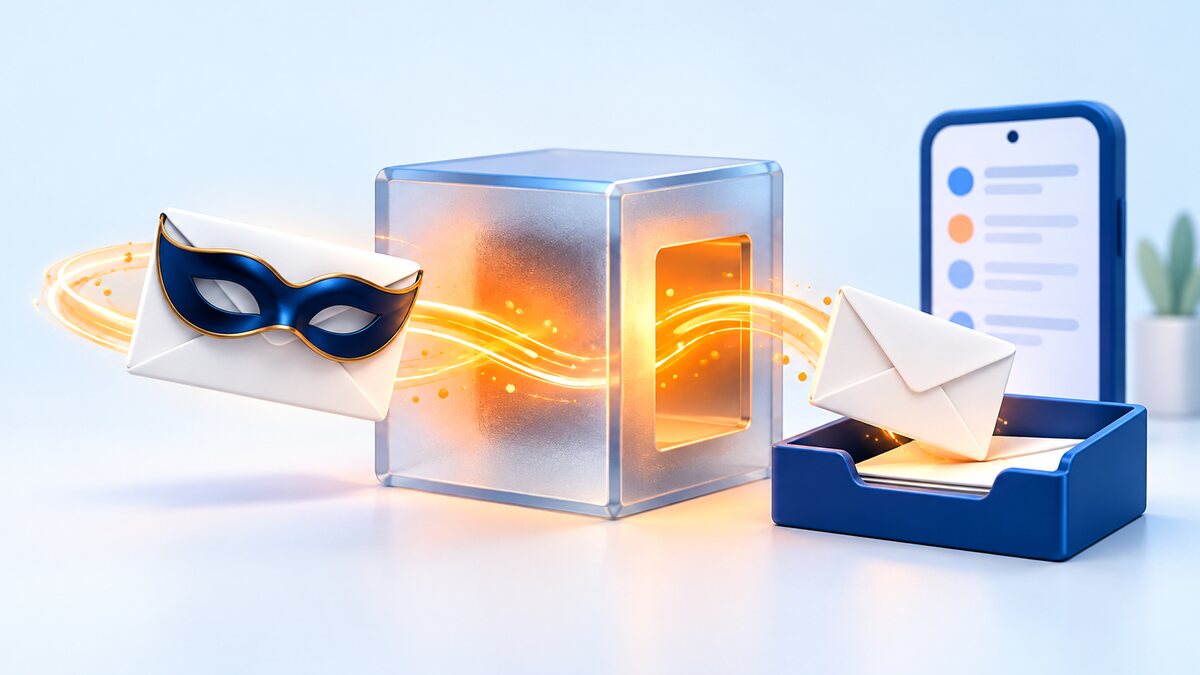
Wenn Sie Apples „E-Mail-Adresse verbergen“ gewählt haben, gehen E-Mails zuerst an @privaterelay.appleid.com und werden dann von Apple an Ihr Postfach weitergeleitet; kommt nichts an, prüfen Sie zuerst den Spam-Ordner und die Einstellung „Weiterleiten an“ auf dem iPhone.
Ist alles richtig eingestellt und trotzdem kommt nichts an, kann es auch sein, dass der Absender seine Absender nicht bei Apple registriert hat – das kann nur der Absender beheben. HowBridge hat die Absenderregistrierung bei Apple abgeschlossen. Für eine dauerhafte Lösung können Sie im HowBridge-Mitgliederbereich unter „Kontosicherheit“ Ihre E-Mail-Adresse auf Ihre übliche Adresse ändern und mit dem an die neue Adresse gesendeten Code bestätigen – ein altes Passwort ist nicht nötig – und sich danach weiterhin mit Apple anmelden.
Zuletzt aktualisiert: 2026-09-24|Die Apple-Schritte beruhen auf den im September 2026 verfügbaren Anleitungen des Apple Supports; Menünamen in iOS können sich je nach Version ändern – maßgeblich sind die offiziellen Apple-Seiten
Was ist „E-Mail-Adresse verbergen“? Welche Adresse HowBridge erhält
„E-Mail-Adresse verbergen“ ist der Weiterleitungsdienst, der zu „Mit Apple anmelden“ gehört: Er erzeugt eine einmalige, zufällige Adresse mit der Domain @privaterelay.appleid.com; E-Mails an diese Adresse leitet Apple automatisch an die verifizierte E-Mail-Adresse Ihres Apple Accounts weiter. Die Gegenseite sieht nur die Zufallsadresse, nicht Ihre echte E-Mail-Adresse.
Wenn Sie zum ersten Mal auf „Mit Apple anmelden“ tippen, lässt Apple Sie zwischen „E-Mail-Adresse teilen“ und „E-Mail-Adresse verbergen“ wählen. Wählen Sie „verbergen“, erhält und speichert HowBridge genau diese Weiterleitungsadresse
…@privaterelay.appleid.com. Alle E-Mails, die HowBridge Ihnen danach schickt – etwa die Anmeldung per E-Mail-Code, der Code bei vergessenem Passwort, der Code der Zwei-Faktor-Authentifizierung sowie ein Teil der Abrechnungs- und Sendungsstatus-Benachrichtigungen –, gehen zuerst an diese Adresse und werden dann von Apple an Sie weitergeleitet.@privaterelay.appleid.com ist nur eine Weiterleitungsadresse ohne Posteingang. E-Mails gehen immer an die E-Mail-Adresse Ihres Apple Accounts; laut Apple werden sie nach der Zustellung in der Regel innerhalb von Sekunden von den Relay-Servern gelöscht, und Apple liest den Inhalt nicht, sondern führt nur die notwendige Standard-Spamfilterung durch. „Mails bei privaterelay abholen“ gibt es also nicht – suchen Sie in Ihrem echten Postfach.
iPhone/iPad: „Einstellungen“ öffnen → auf Ihren Namen tippen → „Mit Apple anmelden“ → HowBridge in der Liste wählen; haben Sie eine verborgene Adresse verwendet, wird hier die @privaterelay.appleid.com-Adresse angezeigt. Mac: Apple-Menü → „Systemeinstellungen“ → Ihr Name → „Mit Apple anmelden“ → App wählen.
Grundlage: Apple Support „So verwendest du „E-Mail-Adresse verbergen“ mit „Mit Apple anmelden““ (105078, veröffentlicht 2025-12-09, abgerufen 2026-09-24); Anmeldeablauf mit Apple bei HowBridge.
Warum kommt nichts an? Sechs Ursachen und wer sie beheben kann
Hinter „nichts angekommen“ können drei Stellen stecken: Ihr Postfach, Ihre Apple-Einstellungen oder der Absender. Prüfen Sie zuerst in der Tabelle, welcher Fall vorliegt:
| Ursache | So erkennen Sie es | Wer kann es beheben |
|---|---|---|
| ① Im Spam-Ordner oder im Tab „Werbung“ gelandet | Im Spam-Ordner oder in Tabs wie „Werbung“/„Soziale Netzwerke“ Ihres echten Postfachs zu finden | Sie: als „Kein Spam“ markieren |
| ② „Weiterleiten an“ ist nicht Ihr regelmäßig genutztes Postfach | Unter „E-Mail-Adresse verbergen“ in iCloud zeigt „Weiterleiten an“ eine alte oder selten genutzte Adresse | Sie: iCloud+-Abonnenten können das Weiterleitungsziel ändern |
| ③ Sie haben die Weiterleitung für diesen Entwickler deaktiviert | Unter „E-Mail-Adresse verbergen“ HowBridge wählen: „Weiterleiten an“ ist deaktiviert | Sie: Weiterleitung wieder aktivieren |
| ④ Sie haben HowBridge unter „Mit Apple anmelden“ gelöscht | HowBridge fehlt in der Liste unter „Mit Apple anmelden“ | Sie: siehe Abschnitt 8 – zuerst die E-Mail-Adresse ändern, dann weiter |
| ⑤ Der Absender hat seine Absender nicht bei Apple registriert | Ihre Einstellungen stimmen, aber die E-Mails eines bestimmten Anbieters kommen nie an | Nur der Anbieter kann es beheben (HowBridge hat die Registrierung abgeschlossen) |
| ⑥ Apples Tageslimit überschritten | Sehr viele E-Mails über dieselbe Weiterleitungsadresse an einem Tag (sehr selten) | Am nächsten Tag erneut versuchen; Apple begrenzt jede Weiterleitungsadresse auf 100 E-Mails pro Tag, beide Richtungen zusammengezählt |
Grundlage: Apple Support 105078, 102571; Apple Developer „Communicating using the private email relay service“ (Limit von 100 E-Mails pro Tag, Ablehnung nach Abbestellung durch den Nutzer, Pflicht zur Absenderregistrierung).
Absenderseite: Ohne Absenderregistrierung bei Apple wird nicht weitergeleitet
Diese Ursache wird in Diskussionen über „verborgene Adresse bekommt keine E-Mails“ am seltensten genannt, erklärt aber am häufigsten den Fall „alles richtig eingestellt und trotzdem nichts“: Apple verlangt, dass ein Anbieter, der E-Mails an verborgene Weiterleitungsadressen senden will, seine Absenderadressen oder Absenderdomains zuvor bei Apple registriert und die Herkunft per SPF authentifiziert; E-Mails nicht registrierter Absender werden nicht weitergeleitet.
Warum Apple das verlangt
Laut Apples Entwicklerdokumentation sollen Absenderregistrierung und SPF-Prüfung sicherstellen, dass nur der Anbieter, bei dem Sie sich registriert haben, Sie über diesen Weg erreichen kann, und kein Spam hineinkommt. Das ist also ein Schutzmechanismus für Sie – bedeutet aber auch: Hat der Anbieter nicht registriert, oder stimmen registrierte Adresse bzw. Domain nicht mit der tatsächlich verwendeten überein, erhalten Sie nichts.
Warum Sie es nicht selbst beheben können
Die Registrierung erfolgt im Apple-Entwicklerkonto des Anbieters; keine Einstellung auf Ihrer Seite (Weiterleiten an, Spam-Whitelist) kann sie ersetzen. Wenn Sie also nach der Prüfung Ihrer Seite in Abschnitt 4 weiterhin nichts erhalten und nur die E-Mails eines bestimmten Anbieters fehlen, ist es am wirksamsten, diesen Anbieter zu kontaktieren oder dort direkt Ihre Kontakt-E-Mail auf Ihre übliche Adresse zu ändern.
Stand bei HowBridge
HowBridge hat die Absenderregistrierung bei Apple abgeschlossen; E-Mails an @privaterelay.appleid.com werden nach Apples Verfahren weitergeleitet. Erhalten Sie trotzdem keine E-Mails von HowBridge, liegt es meist an den Einstellungen auf Ihrer Seite aus Abschnitt 4; Sie können auch direkt in Abschnitt 5 Ihre E-Mail-Adresse auf Ihre übliche Adresse ändern oder Benachrichtigungen per App-Push oder WeCom erhalten.
Grundlage: Apple Developer „Communicating using the private email relay service“: „To send emails to users with private email addresses, you must register your outbound emails or email domains and use Sender Policy Framework (SPF) to authenticate your outbound emails.“ (abgerufen 2026-09-24)
Checkliste in sechs Schritten (auf Ihrer Seite)
Prüfen Sie der Reihe nach; die meisten finden die Ursache schon in den ersten drei Schritten:
1Spam-Ordner und Kategorie-Tabs des echten Postfachs prüfen
Öffnen Sie die E-Mail-Adresse Ihres Apple Accounts (meist iCloud, Gmail oder Outlook) und prüfen Sie den Spam-Ordner sowie Tabs wie „Werbung“ und „Soziale Netzwerke“. Markieren Sie gefundene E-Mails als „Kein Spam“, damit sie künftig seltener aussortiert werden.
2Prüfen, ob „Weiterleiten an“ ein Postfach ist, das Sie lesen
iPhone: „Einstellungen“ → Ihr Name → „iCloud“ → „E-Mail-Adresse verbergen“ im Abschnitt „Funktionen von iCloud+“ → nach unten scrollen, „Weiterleiten an“ tippen und Ihre übliche Adresse wählen (iCloud+-Abonnement erforderlich). Laut Apple gilt diese Einstellung für alle Apps und Entwickler, die verborgene Adressen verwenden.
3Prüfen, ob die Weiterleitung für HowBridge nicht deaktiviert ist
Wählen Sie auf derselben Seite „E-Mail-Adresse verbergen“ HowBridge und prüfen Sie, ob „Weiterleiten an“ aktiviert ist. Laut Apples Entwicklerdokumentation lehnt der Relay-Server alle weiteren E-Mails an diese Adresse ab, sobald der Nutzer den Empfang von E-Mails einer App beendet hat.
4Prüfen, ob HowBridge noch in der Liste „Mit Apple anmelden“ steht
„Einstellungen“ → Ihr Name → „Mit Apple anmelden“: Steht HowBridge in der Liste? Falls Sie es früher gelöscht haben, lesen Sie zuerst Abschnitt 8 und autorisieren Sie nicht vorschnell neu.
5Bei HowBridge auf die übliche E-Mail-Adresse wechseln
Ist oben alles in Ordnung und es kommt trotzdem nichts an – oder möchten Sie sich gar nicht mehr auf die Weiterleitung verlassen: Melden Sie sich mit der Schaltfläche „Mit Apple anmelden“ bei HowBridge an (kein E-Mail-Code nötig) und ändern Sie im Mitgliederbereich unter „Kontosicherheit“ Ihre E-Mail-Adresse auf Ihre übliche Adresse; die Schritte stehen in Abschnitt 5.
6Auf App-Push oder WeCom umsteigen; bei weiteren Problemen den Kundenservice kontaktieren
Sendungsstatus-Benachrichtigungen können Sie per App-Push oder WeCom erhalten (Abschnitt 6). Lässt sich das Problem trotzdem nicht lösen, suchen Sie in WeCom nach oder gehen Sie zu Kontakt und geben Sie an, dass Sie sich mit Apples verborgener E-Mail-Adresse registriert haben; der Kundenservice hilft bei der Prüfung.
Grundlage: Apple Support 105078, 102571 (abgerufen 2026-09-24); Apple-Developer-Dokumentation zum privaten E-Mail-Relay-Dienst.
Bei HowBridge die E-Mail-Adresse auf Ihre übliche Adresse ändern
Mit Apple registrierte HowBridge-Mitglieder können ihre E-Mail-Adresse im Mitgliederbereich unter „Kontosicherheit“ ändern: Der Bestätigungscode geht an die neue Adresse, und nach korrekter Eingabe ist die Änderung abgeschlossen – ein altes Passwort ist nicht nötig. Die Anmeldung mit Apple funktioniert danach wie gewohnt.
1Mit „Mit Apple anmelden“ bei HowBridge anmelden
Tippen Sie auf der Anmeldeseite auf die Apple-Schaltfläche und bestätigen Sie mit Face ID, Touch ID oder dem Gerätecode; dieser Schritt braucht keinen E-Mail-Code.
2Zum E-Mail-Bereich im Tab „Sicherheit“ des Mitgliederbereichs (App: Ich → Kontosicherheit)
Öffnen Sie Mitgliederbereich → Tab „Sicherheit“, suchen Sie „E-Mail“ und tippen Sie auf „Change email“.
3Neue E-Mail-Adresse eingeben und „Send code“ tippen
Geben Sie Ihre übliche E-Mail-Adresse ein und senden Sie ab. Der Code geht an die neue Adresse, nicht an die alte verborgene Adresse – Weiterleitungsprobleme spielen also keine Rolle. Kein Eingang? Prüfen Sie den Spam-Ordner der neuen Adresse; erneutes Senden ist erst nach 60 Sekunden möglich.
4Den 6-stelligen Code innerhalb von 10 Minuten eingeben
Nach korrekter Eingabe ist die Änderung abgeschlossen, und die neue Adresse ist gleichzeitig als verifiziert markiert. Codes und E-Mail-Benachrichtigungen von HowBridge gehen danach an die neue Adresse.
HowBridge erkennt Apple-Mitglieder an der von Apple bereitgestellten Account-Kennung, nicht an der E-Mail-Adresse. Auch nach dem Wechsel zu Gmail oder einer anderen Adresse führt die Apple-Schaltfläche also zum selben Konto; Rechnungen und Paketverlauf bleiben unberührt.
Mit Apple registrierte Mitglieder müssen beim Festlegen eines Passworts unter „Kontosicherheit“ kein aktuelles Passwort eingeben. Danach ist auch die Anmeldung mit „E-Mail oder Handynummer + Passwort“ möglich – falls die Anmeldung mit Apple einmal ungünstig ist, haben Sie einen zweiten Weg.
· Die neue Adresse darf nicht bereits von einem anderen HowBridge-Konto verwendet werden.
· Der Ablauf per Code ohne altes Passwort gilt für Konten, die mit einem Social-Konto registriert wurden, das noch mit dem Mitglied verknüpft ist; Konten, die mit E-Mail registriert wurden, müssen für eine Adressänderung weiterhin das aktuelle Passwort eingeben.
· Haben Sie die „Zwei-Faktor-Authentifizierung“ aktiviert, müssen Sie vor der Änderung eventuell einen Code eingeben, der an die aktuelle E-Mail-Adresse gesendet wird (auf einem vertrauenswürdigen Gerät oder wenn Sie sich in den letzten 15 Minuten bestätigt haben, entfällt das). Kommt an der aktuellen verborgenen Adresse nichts an, arbeiten Sie zuerst Abschnitt 4 ab oder wenden Sie sich an den Kundenservice.
· Die Anzahl der Code-Sendungen pro Tag ist begrenzt; ist das Limit erreicht, versuchen Sie es am nächsten Tag erneut.
Grundlage: Funktion zur Änderung der E-Mail-Adresse unter „Kontosicherheit“ im HowBridge-Mitgliederbereich (eingeführt im September 2026; am 2026-09-24 anhand des Website-Codes und der Bildschirmtexte geprüft).
Ohne E-Mail: Benachrichtigungen per App oder WeCom erhalten
Die automatischen Benachrichtigungen von HowBridge folgen einer „Einzelkanal-Kette“: Ist die App installiert und der Push erfolgreich, wird nur per App benachrichtigt; ohne App per WeCom; ohne WeCom per E-Mail. Sobald Sie also die App installiert oder das offizielle LINE-Konto von HowBridge verknüpft haben, laufen Statusmeldungen wie Lagereingang, Zollfreigabe und Zustellung nicht mehr über Apples Weiterleitung.
- HowBridge-App installieren und Mitteilungen erlauben: App und Website nutzen dasselbe Mitgliedskonto, auch hier ist die Anmeldung mit Apple möglich. Die Einrichtung finden Sie im Abschnitt zu Benachrichtigungen im „HowBridge iOS-App-Leitfaden“.
- Offizielles LINE-Kontoverknüpfen: Nach der Verknüpfung können Statusmeldungen über WeCom kommen, und Sie können in WeCom „貨況“ (Sendungsstatus) eingeben, um nachzufragen. Die Verknüpfung ist im „Leitfaden zu den Funktionen des offiziellen LINE-Kontos“ beschrieben.
Hinweis: Bestätigungscodes (Anmeldung, Passwort vergessen, Zwei-Faktor-Authentifizierung) werden weiterhin per E-Mail gesendet, nicht per App oder WeCom. Damit die Codes sicher ankommen, ist der Wechsel auf Ihre übliche E-Mail-Adresse wie in Abschnitt 5 nach wie vor der direkteste Weg.
Kein Code, keine Anmeldung – was tun?
Mit Apple registrierte Mitglieder tippen zur Anmeldung einfach auf „Mit Apple anmelden“ – ohne E-Mail-Code und ohne Passwort. Viele bleiben hängen, weil sie auf der Anmeldeseite „Verifizierungs-Code-Login“ oder „Passwort vergessen“ gewählt haben; beides schickt den Code an die verborgene Adresse.
- Zuerst mit der Apple-Schaltfläche anmelden: Danach unter „Kontosicherheit“ die E-Mail-Adresse ändern oder ein Passwort festlegen (Abschnitt 5).
- Neues iPhone oder anderer Apple Account: „Mit Apple anmelden“ ist an Ihren Apple Account gebunden, nicht an das Gerät; auf einem neuen Gerät genügt die Apple-Schaltfläche mit demselben Apple Account. Wechseln Sie zu einem anderen Apple Account, behandelt HowBridge ihn als andere Apple-Identität; verwenden Sie den ursprünglichen Apple Account oder wenden Sie sich an den Kundenservice.
- Nach der Apple-Anmeldung wird eine Handynummer verlangt und dann „bereits registriert“ angezeigt: Das System hat diese Apple-Identität nicht als Ihr ursprüngliches Konto erkannt. Pro Handynummer ist nur ein HowBridge-Konto möglich; melden Sie sich auf Ihre ursprüngliche Weise an oder lassen Sie es vom Kundenservice prüfen – legen Sie kein neues Konto an.
Unterschiede der Anmeldemethoden und wie Sie zwei Methoden mit demselben Konto verknüpfen, erklärt die „Übersicht der HowBridge-Anmeldemethoden“.
„Mit Apple anmelden“ für HowBridge nicht mehr verwenden? Erst diese Schritte
Apple erlaubt, unter „Einstellungen“ → Ihr Name → „Mit Apple anmelden“ eine App zu wählen und auf „Löschen“ zu tippen, um „Mit Apple anmelden“ für diese App nicht mehr zu verwenden. Richten Sie vor dem Löschen bei HowBridge eine andere Anmeldemethode und Ihre übliche E-Mail-Adresse ein, damit Sie danach nicht ausgesperrt sind.
Laut Apple Support „Apps über „Mit Apple anmelden“ verwalten“ werden Sie nach dem Beenden auf dem Gerät von der App abgemeldet; beim nächsten Besuch können Sie sich wieder über „Mit Apple anmelden“ anmelden oder einen neuen Account erstellen. „Wenn du „Mit Apple anmelden“ wieder verwenden möchtest, wirst du mit demselben Account angemeldet, den du vorher verwendet hast.“ Dieselbe Seite erklärt: Hat ein Entwickler mehrere Apps, gilt das Deaktivieren der Weiterleitung oder das Beenden von „Mit Apple anmelden“ für alle Apps dieses Entwicklers.
HowBridge erkennt Mitglieder an der von Apple bereitgestellten Account-Kennung. Den Fall „Autorisierung löschen und danach wieder mit Apple anmelden“ hat HowBridge noch nicht im Einzelnen getestet; erkennt das System das ursprüngliche Konto nicht, kann es als Neuregistrierung behandelt werden, die sich nicht abschließen lässt, weil Ihre Handynummer bereits registriert ist. Gehen Sie daher in der folgenden Reihenfolge vor und wenden Sie sich bei Fragen zuerst an den Kundenservice, bevor Sie Einstellungen auf der Apple-Seite ändern.
- Unter „Kontosicherheit“ die E-Mail-Adresse auf Ihre übliche Adresse ändern (Abschnitt 5).
- Ein Passwort festlegen oder eine weitere Anmeldemethode wie WeCom oder Google verknüpfen.
- Erst wenn die Anmeldung auf dem neuen Weg klappt, entscheiden, ob Sie HowBridge auf der Apple-Seite löschen.
- Wenn Sie das gesamte HowBridge-Konto löschen möchten, nutzen Sie „Konto löschen“ in der App oder unter „Kontosicherheit“ im Mitgliederbereich; beim Löschen des Kontos beantragt das System zugleich den Widerruf der Autorisierung bei Apple.
Grundlage: Apple Support „Apps über „Mit Apple anmelden“ verwalten“ (102571, veröffentlicht 2026-09-21, abgerufen 2026-09-24); Anmelde- und Kontolöschungsablauf mit Apple bei HowBridge.
Begriffe
- Mit Apple anmelden (Sign in with Apple)
- Anmeldung bei Apps und Websites von Drittanbietern mit dem Apple Account. Laut Apple dürfen Apps und Websites bei der ersten Anmeldung nur Ihren Namen und Ihre E-Mail-Adresse anfragen.
- E-Mail-Adresse verbergen
- Apples privater E-Mail-Weiterleitungsdienst, der für jede App oder Website eine einmalige Zufallsadresse erzeugt; zusammen mit „Mit Apple anmelden“ lautet die Domain @privaterelay.appleid.com.
- Weiterleiten an
- Die E-Mail-Adresse, an die E-Mails der verborgenen Adresse weitergeleitet werden. iCloud+-Abonnenten können sie auf der Seite „E-Mail-Adresse verbergen“ ändern und die Weiterleitung auch für einzelne Apps oder Entwickler deaktivieren.
- Absenderregistrierung und SPF
- Apple verlangt, dass Anbieter ihre Absenderadressen oder -domains zuerst registrieren und die Herkunft per SPF (Sender Policy Framework) authentifizieren, bevor sie E-Mails an verborgene Weiterleitungsadressen senden können. Das ist eine Einstellung auf Anbieterseite.
- Einzelkanal-Kette
- Zustellregel der automatischen HowBridge-Benachrichtigungen: App-Push → WeCom → E-Mail; es wird nur der erste verfügbare Kanal genutzt, damit Sie dieselbe Nachricht nicht dreimal erhalten.
- Apple Support „So verwendest du „E-Mail-Adresse verbergen“ mit „Mit Apple anmelden““ (105078, veröffentlicht 2025-12-09): Zufallsadresse, Domain @privaterelay.appleid.com, Wege zum Anzeigen der Adresse und zur Einstellung „Weiterleiten an“, Apple liest keine E-Mail-Inhalte. Abgerufen 2026-09-24.
- Apple Support „Apps über „Mit Apple anmelden“ verwalten“ (102571, veröffentlicht 2026-09-21): „Mit Apple anmelden“ nicht mehr verwenden, Verhalten bei erneuter Anmeldung, Weiterleitung deaktivieren und Weiterleitungsadresse ändern. Abgerufen 2026-09-24.
- Apple Support „Was ist „Mit Apple anmelden“?“ (102609, veröffentlicht 2026-05-07): Bei der ersten Anmeldung dürfen nur Name und E-Mail-Adresse angefragt werden. Abgerufen 2026-09-24.
- Apple Developer „Communicating using the private email relay service“: Anbieter müssen Absenderadressen oder -domains registrieren und per SPF authentifizieren; Limit von 100 E-Mails pro Tag je Weiterleitungsadresse (beide Richtungen); Ablehnung nach Abbestellung durch den Nutzer; Apps desselben Entwicklerteams teilen sich dieselbe Weiterleitungsadresse. Abgerufen 2026-09-24.
- Funktionen der HowBridge-Website: Änderung der E-Mail-Adresse unter „Kontosicherheit“ im Mitgliederbereich (Code an die neue Adresse, 10 Minuten gültig), Passwort festlegen ohne aktuelles Passwort für mit Apple registrierte Mitglieder, Einzelkanal-Kette der automatischen Benachrichtigungen. Am 2026-09-24 anhand des Website-Codes und der Bildschirmtexte geprüft.
Apples Menünamen ändern sich mit den iOS- und macOS-Versionen; dieser Artikel zitiert die im September 2026 verfügbare traditionell-chinesische Fassung (Taiwan) der Anleitungen.
- Übersicht der HowBridge-Anmeldemethoden: sechs Social-Logins, Kontoverknüpfung und Wiederherstellung
- HowBridge iOS-App-Leitfaden (Mit Apple anmelden, Benachrichtigungen, Konto löschen)
- Funktionen des offiziellen LINE-Kontos (Sendungsstatus nach Verknüpfung per WeCom)
- HowBridge-Kundenservice kontaktieren
Häufige Fragen
⚠️ Die Apple-Schritte in diesem Artikel beruhen auf den im September 2026 verfügbaren Anleitungen von Apple Support und Apple Developer; Menünamen und kostenpflichtige Tarife (z. B. iCloud+) können sich je nach Version ändern – maßgeblich sind die offiziellen Apple-Seiten. „E-Mail-Adresse verbergen“ wird von Apple betrieben; HowBridge kann Ihre Weiterleitungseinstellungen auf der Apple-Seite weder einsehen noch ändern.
Immer noch nichts angekommen? Fragen Sie direkt den Kundenservice
Suchen Sie in WeCom nachund teilen Sie dem Kundenservice mit, dass Sie sich mit Apples verborgener E-Mail-Adresse registriert haben; wir helfen Ihnen, Konto und Benachrichtigungseinstellungen zu prüfen.
E-Mail unter Kontosicherheit ändern Kundenservice kontaktieren