Não recebe e-mails com “Ocultar o meu e-mail” da Apple? Verificar o reencaminhamento de @privaterelay.appleid.com
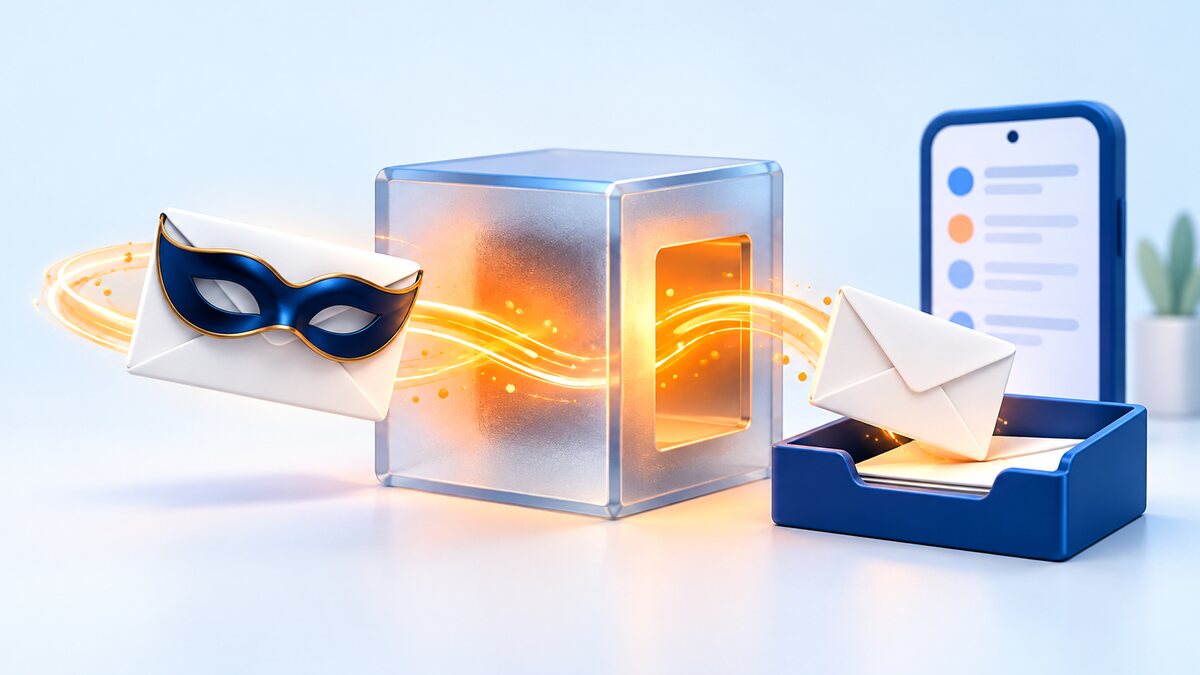
Se escolheu “Ocultar o meu e-mail” da Apple, os e-mails são primeiro enviados para @privaterelay.appleid.com e depois reencaminhados pela Apple para a sua caixa de correio; se não os receber, verifique primeiro o spam e a definição “Reencaminhar para” do iPhone.
Se tudo estiver bem configurado e mesmo assim não receber nada, também pode ser que a empresa remetente não tenha registado os seus remetentes junto da Apple — isso só a empresa pode corrigir. A HowBridge já concluiu o registo de remetentes junto da Apple; se quiser resolver de vez, pode ir a “Segurança da conta” no Centro de Membros da HowBridge e mudar o e-mail para o seu endereço habitual, confirmando com o código enviado para o novo endereço — não precisa da palavra-passe antiga — e depois continuar a usar “Iniciar sessão com a Apple”.
Última atualização: 2026-09-24|Os passos da Apple seguem as explicações do Suporte Apple disponíveis em setembro de 2026; os nomes dos menus do iOS podem mudar consoante a versão — prevalecem as páginas oficiais da Apple
O que é “Ocultar o meu e-mail”? Que endereço recebe a HowBridge
“Ocultar o meu e-mail” é o serviço de reencaminhamento incluído em “Iniciar sessão com a Apple”: gera um endereço aleatório e exclusivo no domínio @privaterelay.appleid.com, e os e-mails enviados para esse endereço são reencaminhados automaticamente pela Apple para o e-mail verificado da sua conta Apple. A outra parte só vê o endereço aleatório, não o seu e-mail real.
Na primeira vez que toca em “Iniciar sessão com a Apple”, a Apple pede-lhe que escolha “Partilhar o meu e-mail” ou “Ocultar o meu e-mail”. Se escolher ocultar, a HowBridge recebe e guarda esse endereço de reencaminhamento
…@privaterelay.appleid.com. A partir daí, os e-mails que a HowBridge lhe enviar — por exemplo, o início de sessão com código por e-mail, o código de palavra-passe esquecida, o código da autenticação em duas etapas e parte das notificações de faturação e de estado das remessas — vão primeiro para esse endereço e só depois são reencaminhados pela Apple.@privaterelay.appleid.com é apenas um endereço de reencaminhamento, sem caixa de entrada. Os e-mails vão sempre para o e-mail da sua conta Apple; segundo a Apple, depois de entregues são normalmente apagados dos servidores de reencaminhamento em poucos segundos, e a Apple não lê o conteúdo, apenas aplica a filtragem de spam padrão necessária. Por isso, “ir buscar o e-mail ao privaterelay” não existe: procure o e-mail na sua caixa de correio real.
iPhone/iPad: abra “Definições” → toque no seu nome → “Iniciar sessão com a Apple” → escolha HowBridge na lista; se usou um endereço oculto, aparece aqui o endereço @privaterelay.appleid.com. Mac: menu Apple → “Definições do Sistema” → o seu nome → “Iniciar sessão com a Apple” → escolha a app.
Fonte: Suporte Apple, “Como utilizar a opção “Ocultar o meu e-mail” com a funcionalidade “Iniciar sessão com a Apple”” (105078, publicado a 2025-12-09, consultado a 2026-09-24); fluxo de início de sessão com a Apple da HowBridge.
Porque não recebe? Seis causas e quem as pode resolver
O mesmo “não recebi” pode ter origem em três sítios: a sua caixa de correio, as suas definições da Apple ou a empresa remetente. Veja primeiro na tabela qual é o seu caso:
| Causa | Como identificar | Quem pode resolver |
|---|---|---|
| ① Foi para o spam ou para o separador Promoções | Encontra-o na pasta de spam ou nos separadores Promoções/Social da sua caixa de correio real | Você: marque como “Não é spam” |
| ② “Reencaminhar para” não é a caixa que costuma ver | Em “Ocultar o meu e-mail” do iCloud, “Reencaminhar para” mostra um e-mail antigo ou pouco usado | Você: os assinantes do iCloud+ podem alterar o destino do reencaminhamento |
| ③ Desativou o reencaminhamento para este programador | Em “Ocultar o meu e-mail”, escolha HowBridge: “Reencaminhar para” está desativado | Você: volte a ativar o reencaminhamento |
| ④ Apagou a HowBridge em “Iniciar sessão com a Apple” | A HowBridge não aparece na lista de “Iniciar sessão com a Apple” | Você: veja a secção 8 — altere primeiro o e-mail e só depois trate do resto |
| ⑤ A empresa remetente não registou os remetentes junto da Apple | As suas definições estão todas corretas, mas os e-mails de uma única empresa nunca chegam | Só a empresa pode resolver (a HowBridge já concluiu o registo) |
| ⑥ Limite diário da Apple ultrapassado | Muitos e-mails trocados com o mesmo endereço de reencaminhamento num só dia (muito raro) | Tente no dia seguinte; a Apple fixa um limite de 100 e-mails por dia por endereço de reencaminhamento, contando os dois sentidos |
Fontes: Suporte Apple 105078 e 102571; Apple Developer “Communicating using the private email relay service” (limite de 100 e-mails por dia, recusa após o utilizador deixar de receber, obrigatoriedade de registar remetentes).
Do lado da empresa: sem registo de remetentes na Apple, os e-mails não são reencaminhados
É a causa menos referida quando se fala de “o e-mail oculto não recebe nada”, mas a que mais vezes explica o caso “está tudo bem configurado e continuo sem receber”: a Apple exige que, para enviar e-mails para endereços de reencaminhamento ocultos, a empresa registe primeiro junto da Apple os seus endereços ou domínios de envio e autentique a origem com SPF; os e-mails de remetentes não registados não são reencaminhados.
Porque é que a Apple exige isto
Segundo a documentação para programadores da Apple, o registo de remetentes e a autenticação SPF servem para garantir que só a empresa em que se registou o pode contactar por esta via, evitando que entre spam. Ou seja, é um mecanismo que o protege, mas também significa que, se a empresa não fizer o registo, ou se o endereço ou domínio registado não coincidir com o que usa realmente para enviar, não receberá os e-mails.
Porque não o pode resolver sozinho
O registo é feito na conta de programador Apple da empresa; nenhuma definição do seu lado (Reencaminhar para, lista branca de spam) o substitui. Por isso, se depois de verificar os pontos do seu lado na secção 4 continuar sem receber, e só os e-mails de uma empresa não chegarem, o mais eficaz é contactar essa empresa para confirmar, ou mudar diretamente o e-mail de contacto nesse serviço para o seu endereço habitual.
Situação da HowBridge
A HowBridge já concluiu o registo de remetentes junto da Apple, e os e-mails enviados para @privaterelay.appleid.com são reencaminhados segundo o mecanismo da Apple. Se mesmo assim não receber os e-mails da HowBridge, o problema está quase sempre nas definições do seu lado da secção 4; também pode ir diretamente à secção 5 para mudar o e-mail para o seu endereço habitual, ou passar a receber as notificações pela app ou pelo WeCom.
Fonte: Apple Developer “Communicating using the private email relay service”: “To send emails to users with private email addresses, you must register your outbound emails or email domains and use Sender Policy Framework (SPF) to authenticate your outbound emails.” (consultado a 2026-09-24)
Lista de verificação em seis passos (do seu lado)
Verifique por ordem; a maioria das pessoas encontra a causa nos três primeiros passos:
1Veja o spam e os separadores de categorias da sua caixa real
No e-mail que a sua conta Apple usa (normalmente iCloud, Gmail ou Outlook), veja a pasta de spam e separadores como “Promoções” e “Social”. Quando o encontrar, marque-o como “Não é spam” para que não volte a ser desviado.
2Confirme que “Reencaminhar para” é uma caixa que consulta
iPhone: “Definições” → o seu nome → “iCloud” → “Ocultar o meu e-mail” na secção “Funcionalidades do iCloud+” → desloque-se até ao fim, toque em “Reencaminhar para” e escolha o endereço que usa habitualmente (requer assinatura do iCloud+). Segundo a Apple, esta definição aplica-se a todas as apps e programadores que usam endereços ocultos.
3Confirme que não desativou o reencaminhamento para a HowBridge
Na mesma página “Ocultar o meu e-mail”, escolha HowBridge e confirme que “Reencaminhar para” está ativado. A documentação para programadores da Apple explica que, depois de o utilizador optar por deixar de receber e-mails de uma app, o servidor de reencaminhamento recusa todos os e-mails seguintes enviados para esse endereço.
4Confirme que a HowBridge continua na lista de “Iniciar sessão com a Apple”
“Definições” → o seu nome → “Iniciar sessão com a Apple”: veja se a HowBridge está na lista. Se a apagou antes, leia primeiro a secção 8 e não se apresse a autorizar de novo.
5Mude para o seu e-mail habitual na HowBridge
Se tudo acima estiver normal e continuar sem receber, ou se simplesmente não quiser depender do reencaminhamento: inicie sessão na HowBridge com o botão “Iniciar sessão com a Apple” (não precisa de código por e-mail) e, em “Segurança da conta” no Centro de Membros, mude o e-mail para o seu endereço habitual; os passos estão na secção 5.
6Passe a usar notificações da app ou do WeCom; se o problema persistir, contacte o apoio
As notificações de estado das remessas podem ser recebidas por notificações da app ou pelo WeCom (secção 6). Se ainda assim não resolver, procure no WeCom ou vá a Contacte-nos, explique que se registou com o e-mail oculto da Apple, e a equipa de apoio ajuda a verificar.
Fontes: Suporte Apple 105078 e 102571 (consultados a 2026-09-24); documentação da Apple Developer sobre o serviço privado de reencaminhamento de e-mail.
Mudar o e-mail na HowBridge para o seu endereço habitual
Os membros da HowBridge registados com a Apple podem alterar o e-mail em “Segurança da conta” no Centro de Membros: o código de verificação é enviado para o novo endereço que quer usar e, ao introduzi-lo corretamente, a alteração fica concluída, sem introduzir a palavra-passe antiga. Depois da alteração, o início de sessão com a Apple continua a funcionar normalmente.
1Inicie sessão na HowBridge com “Iniciar sessão com a Apple”
Na página de início de sessão, toque no botão Apple e confirme com Face ID, Touch ID ou o código do dispositivo; este passo não precisa de código por e-mail.
2Vá ao bloco de e-mail do separador “Segurança” no Centro de Membros (na app: Eu → Segurança da conta)
Abra Centro de Membros → separador “Segurança”, encontre “E-mail” e toque em “Change email”.
3Introduza o novo e-mail e toque em “Send code”
Introduza o e-mail que usa habitualmente e envie. O código é enviado para o novo endereço, não para o antigo endereço oculto, por isso não é afetado pelos problemas de reencaminhamento. Se não vir o e-mail, veja a pasta de spam do novo endereço; para voltar a enviar tem de esperar 60 segundos.
4Introduza o código de 6 dígitos em 10 minutos
Com o código correto, a alteração fica concluída e o novo endereço fica marcado como verificado. A partir daí, os códigos e as notificações por e-mail da HowBridge vão para o novo endereço.
A HowBridge identifica os membros da Apple pelo identificador de conta fornecido pela Apple, não pelo e-mail. Por isso, depois de mudar o e-mail para Gmail ou outro endereço, o botão Apple continua a abrir a mesma conta, e as faturas e o histórico de encomendas não são afetados.
Os membros registados com a Apple, ao definirem uma palavra-passe em “Segurança da conta”, não precisam de introduzir a palavra-passe atual. Depois de a definir, também podem iniciar sessão com “e-mail ou número de telemóvel + palavra-passe”; se um dia não der jeito usar a Apple, ainda têm uma segunda via.
· O novo e-mail não pode ser um endereço já usado por outra conta HowBridge.
· O processo com código, sem palavra-passe antiga, aplica-se às contas registadas com uma conta social que continue associada ao membro; as contas registadas com e-mail continuam a ter de introduzir a palavra-passe atual para alterar o endereço.
· Se ativou a “Autenticação em duas etapas”, antes de alterar poderá ter de introduzir um código enviado para o e-mail atual (não é necessário num dispositivo de confiança ou se tiver feito a verificação nos últimos 15 minutos). Se o endereço oculto atual não receber e-mails, conclua primeiro a verificação da secção 4 ou contacte o apoio.
· O número de envios de código por dia é limitado; se atingir o limite, tente no dia seguinte.
Fonte: função de alteração de e-mail em “Segurança da conta” do Centro de Membros da HowBridge (lançada em setembro de 2026; verificada a 2026-09-24 com base no código do site e nos textos do ecrã).
Sem depender do e-mail: receber notificações pela app ou pelo WeCom
As notificações automáticas da HowBridge seguem uma “cadeia de canal único”: se tiver a app instalada e a notificação for entregue, só é enviada pela app; sem app, é enviada pelo WeCom; sem WeCom, por e-mail. Assim, basta instalar a app ou associar a conta oficial WeCom da HowBridge para que as notificações de estado — entrada no armazém, desalfandegamento, entrega — não passem pelo reencaminhamento da Apple.
- Instale a app HowBridge e permita notificações: a app e o site usam a mesma conta de membro, e também pode iniciar sessão com a Apple. Veja a configuração na secção de notificações do “Guia da app HowBridge para iOS”.
- Associe a conta oficial WeCom: depois de associada, as notificações de estado podem chegar pelo WeCom, e pode escrever “貨況” (estado da remessa) no WeCom para consultar. Veja como associar em “Funções da conta oficial WeCom”.
Nota: os códigos de verificação (início de sessão, palavra-passe esquecida, autenticação em duas etapas) continuam a ser enviados por e-mail e não passam para a app nem para o WeCom. Para garantir que recebe os códigos, o mais direto continua a ser mudar para o seu e-mail habitual, como na secção 5.
O código não chega e não consigo iniciar sessão
Os membros registados com a Apple iniciam sessão tocando diretamente em “Iniciar sessão com a Apple”, sem código por e-mail e sem palavra-passe. Muitas pessoas ficam bloqueadas porque escolheram na página de início de sessão “Início de sessão com código de verificação” ou “Esqueceu-se da sua palavra-passe”, e ambos enviam o código para esse endereço oculto.
- Use primeiro o botão Apple: depois de entrar, vá a “Segurança da conta” para mudar o e-mail ou definir uma palavra-passe (secção 5).
- Mudou de iPhone ou de conta Apple: “Iniciar sessão com a Apple” está ligado à sua conta Apple, não ao dispositivo; num novo dispositivo, basta tocar no botão Apple com a mesma conta Apple. Se passar a usar outra conta Apple, a HowBridge trata-a como uma identidade Apple diferente; use a conta Apple original ou contacte o apoio.
- Depois de tocar em Apple, pedem-lhe o número de telemóvel e depois dizem que já está registado: significa que o sistema não reconheceu esta identidade Apple como a sua conta original. Cada número de telemóvel só pode ter uma conta HowBridge; use a sua forma de início de sessão habitual ou contacte o apoio para confirmar, e não crie uma nova conta.
Para as diferenças entre formas de início de sessão e como associar duas delas à mesma conta, veja “Todas as formas de iniciar sessão na HowBridge”.
Quer deixar de usar “Iniciar sessão com a Apple” na HowBridge? Faça isto primeiro
A Apple permite, em “Definições” → o seu nome → “Iniciar sessão com a Apple”, escolher a app e tocar em “Apagar” para deixar de usar “Iniciar sessão com a Apple” nessa app. Antes de apagar, recomendamos que prepare na HowBridge outra forma de início de sessão e o seu e-mail habitual, para não ficar sem forma de voltar.
Segundo o Suporte Apple, “Gerir as apps com a funcionalidade Iniciar sessão com a Apple”: ao deixar de usar, termina a sessão da app no dispositivo; na próxima visita pode voltar a iniciar sessão com “Iniciar sessão com a Apple” ou criar uma nova conta. “Se optar por utilizar a funcionalidade Iniciar sessão com a Apple para voltar a iniciar sessão, inicia sessão na mesma conta que utilizou anteriormente.” A mesma página explica que, se um programador tiver várias apps, desativar o reencaminhamento ou deixar de usar “Iniciar sessão com a Apple” aplica-se a todas as apps desse programador.
A HowBridge identifica os membros pelo identificador de conta fornecido pela Apple. O cenário “apagar a autorização e voltar a iniciar sessão com a Apple” ainda não foi testado caso a caso pela HowBridge; se o sistema não reconhecer a conta original, pode ser tratado como um novo registo e, como o seu número de telemóvel já está registado, não será possível concluí-lo. Por isso recomendamos seguir a ordem abaixo e, em caso de dúvida, contactar primeiro o apoio antes de mexer nas definições do lado da Apple.
- Em “Segurança da conta”, mude o e-mail para o seu endereço habitual (secção 5).
- Defina uma palavra-passe, ou associe outra forma de início de sessão, como WeCom ou Google.
- Depois de confirmar que consegue iniciar sessão da nova forma, decida se quer apagar a HowBridge do lado da Apple.
- Se quiser eliminar toda a conta HowBridge, use a função “Excluir conta” da app ou de “Segurança da conta” no Centro de Membros; ao eliminar a conta, o sistema pede também à Apple a revogação da autorização.
Fonte: Suporte Apple, “Gerir as apps com a funcionalidade Iniciar sessão com a Apple” (102571, publicado a 2026-09-21, consultado a 2026-09-24); fluxos de início de sessão com a Apple e de eliminação de conta da HowBridge.
Glossário
- Iniciar sessão com a Apple (Sign in with Apple)
- Forma de iniciar sessão em apps e sites de terceiros com a conta Apple. Segundo a Apple, no primeiro início de sessão as apps e os sites só podem pedir o seu nome e endereço de e-mail.
- Ocultar o meu e-mail
- Serviço privado de reencaminhamento de e-mail da Apple que gera um endereço aleatório e exclusivo para cada app ou site; com “Iniciar sessão com a Apple”, o domínio é @privaterelay.appleid.com.
- Reencaminhar para
- O e-mail para onde são reencaminhados os e-mails recebidos no endereço oculto. Os assinantes do iCloud+ podem alterá-lo na página “Ocultar o meu e-mail”, e também desativar o reencaminhamento para uma app ou programador específico.
- Registo de remetentes e SPF
- A Apple exige que a empresa registe primeiro os seus endereços ou domínios de envio e autentique a origem com SPF (Sender Policy Framework) antes de poder enviar e-mails para endereços de reencaminhamento ocultos. É uma definição do lado da empresa.
- Cadeia de canal único
- Regra de entrega das notificações automáticas da HowBridge: notificação da app → WeCom → e-mail; só é usado o primeiro canal disponível, para que não receba a mesma coisa três vezes.
- Suporte Apple “Como utilizar a opção “Ocultar o meu e-mail” com a funcionalidade “Iniciar sessão com a Apple”” (105078, publicado a 2025-12-09): endereço aleatório, domínio @privaterelay.appleid.com, caminhos para ver o endereço e a definição “Reencaminhar para”, a Apple não lê o conteúdo dos e-mails. Consultado a 2026-09-24.
- Suporte Apple “Gerir as apps com a funcionalidade Iniciar sessão com a Apple” (102571, publicado a 2026-09-21): deixar de usar “Iniciar sessão com a Apple”, comportamento ao voltar a iniciar sessão, desativar o reencaminhamento e alterar o endereço de reencaminhamento. Consultado a 2026-09-24.
- Suporte Apple “O que é a funcionalidade Início de sessão com a Apple?” (102609, publicado a 2026-05-07): no primeiro início de sessão só podem ser pedidos o nome e o e-mail. Consultado a 2026-09-24.
- Apple Developer “Communicating using the private email relay service”: a empresa tem de registar os endereços ou domínios de envio e autenticá-los com SPF; limite de 100 e-mails por dia por endereço de reencaminhamento (nos dois sentidos); recusa depois de o utilizador deixar de receber; as apps da mesma equipa de programadores partilham o mesmo endereço de reencaminhamento. Consultado a 2026-09-24.
- Funções do site HowBridge: alteração de e-mail em “Segurança da conta” do Centro de Membros (código enviado para o novo endereço, válido 10 minutos), definição de palavra-passe sem palavra-passe atual para membros registados com a Apple, cadeia de canal único das notificações automáticas. Verificado a 2026-09-24 com base no código do site e nos textos do ecrã.
Os nomes dos menus da Apple mudam consoante as versões do iOS e do macOS; este artigo cita a versão em chinês tradicional (Taiwan) da documentação disponível em setembro de 2026.
- Todas as formas de iniciar sessão na HowBridge: seis logins sociais, associação e recuperação de contas
- Guia da app HowBridge para iOS (Iniciar sessão com a Apple, notificações, eliminação da conta)
- Funções da conta oficial WeCom (receber o estado das remessas pelo WeCom depois de associar)
- Contactar o apoio ao cliente da HowBridge
Perguntas frequentes
⚠️ Os passos da Apple deste artigo baseiam-se nas explicações do Suporte Apple e da Apple Developer disponíveis em setembro de 2026; os nomes dos menus e os planos pagos (por exemplo, iCloud+) podem mudar consoante a versão, e prevalecem as páginas oficiais da Apple. “Ocultar o meu e-mail” é operado pela Apple; a HowBridge não pode ver nem alterar as suas definições de reencaminhamento do lado da Apple.
Continua sem receber? Pergunte diretamente ao apoio
Procureno WeCom e diga à equipa de apoio que é um membro registado com o e-mail oculto da Apple; ajudamos a verificar a conta e as definições de notificação.
Alterar o e-mail em Segurança da conta Contactar o apoio