Tidak menerima email lewat "Sembunyikan Email Saya" dari Apple? Cek penerusan @privaterelay.appleid.com
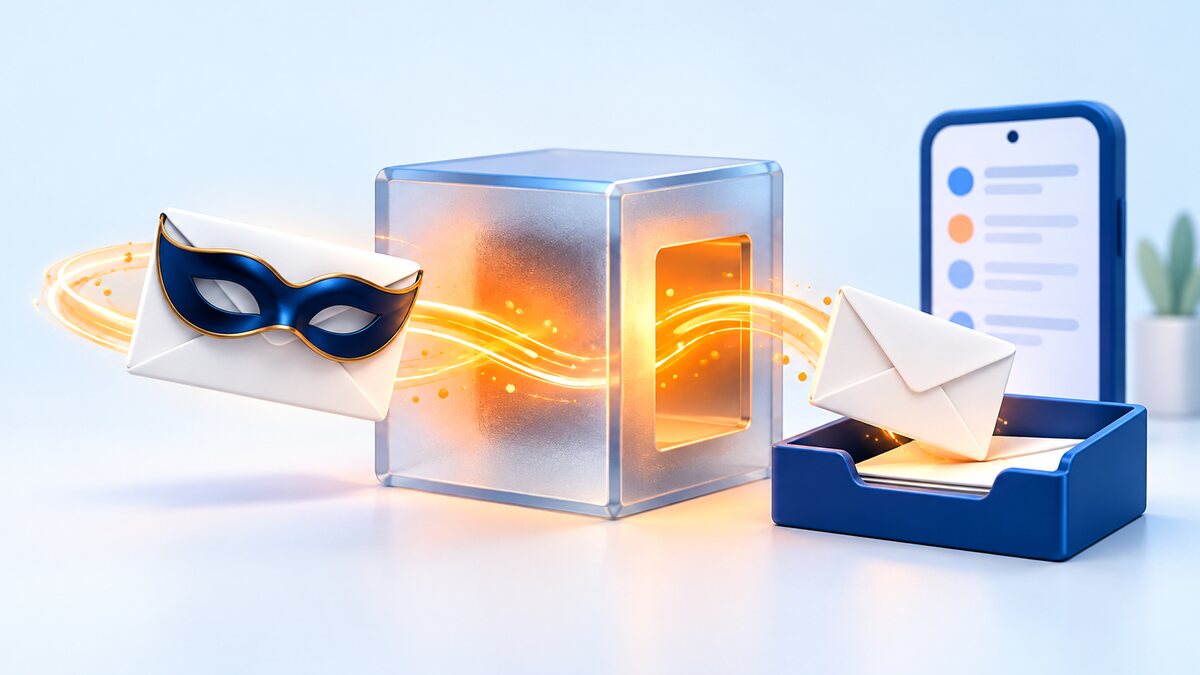
Jika Anda memilih "Sembunyikan Email Saya" dari Apple, email dikirim dulu ke @privaterelay.appleid.com, lalu diteruskan oleh Apple ke kotak masuk Anda; jika tidak masuk, periksa dulu folder spam dan pengaturan "Teruskan Ke" di iPhone.
Jika semua pengaturan sudah benar tetapi email tetap tidak masuk, bisa jadi pengirim belum mendaftarkan pengirim emailnya ke Apple — hal ini hanya bisa diperbaiki oleh pengirim. HowBridge telah menyelesaikan pendaftaran pengirim di Apple; jika ingin tuntas sekali untuk seterusnya, buka "Keamanan Akun" di Pusat Anggota HowBridge dan ganti Email ke alamat yang biasa Anda pakai, konfirmasikan dengan kode verifikasi yang dikirim ke email baru, tanpa kata sandi lama, dan setelahnya Anda tetap dapat masuk dengan Apple.
Terakhir diperbarui: 2026-09-24|Langkah-langkah Apple disusun berdasarkan penjelasan Dukungan Apple yang tersedia pada September 2026; nama menu iOS dapat berubah sesuai versi, ikuti halaman resmi Apple
Apa itu Sembunyikan Email Saya? Alamat mana yang diterima HowBridge
"Sembunyikan Email Saya" adalah layanan penerusan yang disertakan dalam "Masuk dengan Apple": layanan ini membuat alamat acak yang unik dengan domain @privaterelay.appleid.com, dan email yang dikirim ke alamat ini diteruskan otomatis oleh Apple ke email terverifikasi di Akun Apple Anda. Pihak lain hanya melihat alamat acak tersebut, bukan kotak surat asli Anda.
Saat pertama kali menekan "Masuk dengan Apple", Apple meminta Anda memilih "Bagikan Email Saya" atau "Sembunyikan Email Saya". Jika memilih sembunyikan, yang diterima dan disimpan HowBridge adalah alamat penerusan
…@privaterelay.appleid.com tersebut. Selanjutnya email dari HowBridge untuk Anda — misalnya login dengan kode verifikasi Email, kode verifikasi lupa kata sandi, kode autentikasi dua faktor, serta sebagian notifikasi tagihan dan status kiriman — dikirim dulu ke alamat ini, lalu diteruskan oleh Apple kepada Anda.@privaterelay.appleid.com hanyalah alamat penerusan, tidak memiliki kotak masuk yang bisa dibuka. Semua email diteruskan ke Email di Akun Apple Anda; menurut penjelasan Apple, email biasanya dihapus dari server relai dalam hitungan detik setelah dikirim, Apple tidak membaca isinya dan hanya melakukan pemfilteran spam standar yang diperlukan. Jadi tidak ada cara "membuka privaterelay untuk membaca email"; carilah email di kotak surat asli Anda.
iPhone/iPad: buka "Pengaturan" → ketuk nama Anda → "Masuk dengan Apple" → pilih HowBridge di daftar; jika Anda memakai alamat tersembunyi, di sini akan tampil alamat @privaterelay.appleid.com. Mac: menu Apple → "Pengaturan Sistem" → nama Anda → "Masuk dengan Apple" → pilih app.
Dasar: Dukungan Apple "Cara menggunakan Sembunyikan Email Saya dengan Masuk dengan Apple" (105078, terbit 2025-12-09, diambil 2026-09-24); alur Masuk dengan Apple di HowBridge.
Mengapa email tidak masuk? Enam penyebab dan siapa yang bisa memperbaikinya
Sama-sama "tidak masuk", penyebabnya bisa ada di tiga tempat: kotak surat Anda, pengaturan Apple Anda, atau pengirim. Gunakan tabel berikut untuk menentukan jenisnya:
| Penyebab | Cara mengenalinya | Siapa yang bisa memperbaiki |
|---|---|---|
| ① Masuk ke folder spam atau tab promosi | Ditemukan di folder spam, tab promosi/sosial kotak surat asli Anda | Anda: tandai sebagai "bukan spam" |
| ② "Teruskan Ke" bukan kotak surat yang sering Anda buka | "Teruskan Ke" di "Sembunyikan Email Saya" pada iCloud menunjukkan email lama atau yang jarang dibuka | Anda: pelanggan iCloud+ dapat mengubah tujuan penerusan |
| ③ Anda mematikan penerusan untuk pengembang ini | Di "Sembunyikan Email Saya", pilih HowBridge; "Teruskan Ke" dalam keadaan mati | Anda: aktifkan kembali penerusan |
| ④ Anda menghapus HowBridge dari "Masuk dengan Apple" | HowBridge tidak ada di daftar "Masuk dengan Apple" | Anda: lihat bagian 8, ganti Email dulu baru tangani |
| ⑤ Pengirim belum mendaftarkan pengirim email ke Apple | Pengaturan Anda sudah benar, tetapi hanya email dari satu pengirim tertentu yang tidak pernah masuk | Hanya pengirim yang bisa memperbaiki (HowBridge telah menyelesaikan pendaftaran) |
| ⑥ Melebihi batas harian Apple | Banyak email keluar-masuk lewat satu alamat penerusan dalam sehari (sangat jarang) | Coba lagi besok; Apple menetapkan batas 100 email per hari untuk setiap alamat penerusan, dihitung dua arah |
Dasar: Dukungan Apple 105078, 102571; Apple Developer "Communicating using the private email relay service" (batas 100 email per hari, penolakan setelah berhenti menerima, kewajiban mendaftarkan pengirim).
Sisi pengirim: tanpa pendaftaran pengirim ke Apple, email tidak diteruskan
Ini penyebab yang paling jarang disebut dalam diskusi "email tersembunyi tidak masuk" di internet, padahal paling sering membuat orang "sudah mengatur dengan benar tetapi tetap tidak menerima": Apple menetapkan bahwa pengirim yang ingin mengirim email ke alamat penerusan tersembunyi wajib terlebih dahulu mendaftarkan alamat email atau domain pengirim ke Apple, dan memverifikasi sumber pengiriman dengan SPF; email dari pengirim yang tidak terdaftar tidak akan diteruskan.
Mengapa Apple menetapkan aturan ini
Menurut dokumen pengembang Apple, pendaftaran pengirim dan verifikasi SPF bertujuan memastikan bahwa "hanya pihak tempat Anda mendaftar" yang dapat menghubungi Anda lewat jalur ini, agar spam tidak ikut masuk. Dengan kata lain, ini mekanisme untuk melindungi Anda, tetapi juga berarti: jika pengirim tidak mendaftar, atau alamat email/domain yang didaftarkan berbeda dengan yang benar-benar dipakai mengirim, Anda tidak akan menerima email.
Mengapa pengguna tidak bisa memperbaikinya sendiri
Pendaftaran dilakukan di panel akun pengembang Apple milik pengirim; pengaturan apa pun di sisi pengguna (Teruskan Ke, daftar putih spam) tidak dapat menggantikannya. Jadi, jika setelah memeriksa hal-hal sisi pengguna di bagian 4 Anda tetap tidak menerima email, dan hanya email dari satu pengirim tertentu yang tidak masuk, cara paling efektif adalah menghubungi pengirim tersebut untuk memastikan, atau langsung mengganti Email kontak di layanan itu ke alamat utama Anda.
Status HowBridge
HowBridge telah menyelesaikan pendaftaran pengirim di Apple, sehingga email ke @privaterelay.appleid.com diteruskan sesuai mekanisme Apple. Jika Anda tetap tidak menerima email dari HowBridge, kemungkinan besar masalahnya ada di pengaturan sisi pengguna pada bagian 4; Anda juga dapat langsung ke bagian 5 untuk mengganti Email ke alamat utama, atau menerima notifikasi lewat push App atau WeCom.
Dasar: Apple Developer "Communicating using the private email relay service": "To send emails to users with private email addresses, you must register your outbound emails or email domains and use Sender Policy Framework (SPF) to authenticate your outbound emails." (diambil 2026-09-24)
Daftar periksa 6 langkah (sisi pengguna)
Periksa secara berurutan; kebanyakan orang sudah menemukan penyebabnya di tiga langkah pertama:
1Periksa folder spam dan tab kategori di kotak surat asli
Buka Email yang dipakai Akun Apple Anda (umumnya iCloud, Gmail, Outlook), lihat folder spam serta tab seperti "Promosi" dan "Sosial". Jika ketemu, tandai sebagai "bukan spam" agar ke depannya tidak dipisahkan lagi.
2Pastikan "Teruskan Ke" adalah kotak surat yang Anda buka
iPhone: "Pengaturan" → nama Anda → "iCloud" → "Sembunyikan Email Saya" di bagian "Fitur iCloud+" → gulir ke bawah dan ketuk "Teruskan Ke", lalu pilih alamat yang biasa Anda pakai (memerlukan langganan iCloud+). Penjelasan Apple: pengaturan ini berlaku untuk semua app dan pengembang yang memakai alamat tersembunyi.
3Pastikan penerusan untuk HowBridge tidak dimatikan
Masih di halaman "Sembunyikan Email Saya", pilih HowBridge dan pastikan "Teruskan Ke" aktif. Dokumen pengembang Apple menjelaskan: setelah pengguna memilih berhenti menerima email dari suatu app, server penerusan akan menolak semua email berikutnya yang dikirim ke alamat tersebut.
4Pastikan HowBridge masih ada di daftar "Masuk dengan Apple"
"Pengaturan" → nama Anda → "Masuk dengan Apple", lihat apakah HowBridge ada di daftar. Jika sebelumnya pernah dihapus, baca dulu bagian 8, jangan terburu-buru memberi izin ulang.
5Ganti ke email utama di HowBridge
Jika semua di atas normal tetapi tetap tidak masuk, atau Anda sama sekali tidak ingin bergantung pada penerusan lagi: masuk ke HowBridge dengan tombol "Masuk dengan Apple" (tidak perlu kode verifikasi Email), lalu di "Keamanan Akun" Pusat Anggota ganti Email ke alamat utama; langkahnya ada di bagian 5.
6Beralih ke push App atau WeCom, hubungi layanan pelanggan jika masih bermasalah
Notifikasi status kiriman dapat diterima lewat push App atau WeCom (bagian 6). Jika masih belum teratasi, cari di WeCom atau buka Hubungi kami, sebutkan bahwa Anda mendaftar dengan email tersembunyi Apple, dan layanan pelanggan akan membantu memeriksa.
Dasar: Dukungan Apple 105078, 102571 (diambil 2026-09-24); dokumen layanan penerusan pribadi Apple Developer.
Ganti Email ke alamat utama Anda di HowBridge
Anggota HowBridge yang mendaftar dengan Apple dapat mengganti Email di "Keamanan Akun" Pusat Anggota: kode verifikasi dikirim ke email baru yang ingin Anda pakai, dan penggantian selesai begitu kode yang benar dimasukkan, tanpa perlu memasukkan kata sandi lama. Setelah diganti, Masuk dengan Apple tetap dapat dipakai seperti biasa.
1Masuk ke HowBridge dengan "Masuk dengan Apple"
Di halaman login tekan tombol Apple dan konfirmasikan dengan Face ID, Touch ID, atau kode sandi perangkat; langkah ini tidak memerlukan kode verifikasi Email.
2Buka bagian Email di tab "Keamanan" Pusat Anggota (App: Saya → Keamanan akun)
Buka Pusat Anggota → tab "Keamanan", cari "Email", lalu tekan "Change email".
3Masukkan email baru, tekan "Send code"
Isi Email yang biasa Anda pakai lalu kirim. Kode verifikasi dikirim ke email baru, bukan ke alamat tersembunyi lama, sehingga tidak terpengaruh masalah penerusan. Jika email tidak terlihat, periksa folder spam di email baru; pengiriman ulang harus berjarak 60 detik.
4Masukkan kode verifikasi 6 digit dalam 10 menit
Setelah kode yang benar dimasukkan, penggantian selesai dan email baru sekaligus ditandai terverifikasi. Selanjutnya kode verifikasi dan notifikasi Email HowBridge akan dikirim ke email baru.
HowBridge mengenali anggota Apple berdasarkan pengenal akun yang diberikan Apple, bukan Email. Jadi setelah Email diganti ke Gmail atau alamat lain, menekan tombol Apple tetap masuk ke akun yang sama, dan tagihan serta riwayat paket tidak terpengaruh.
Anggota yang mendaftar dengan Apple tidak perlu memasukkan kata sandi saat ini ketika mengatur kata sandi di "Keamanan Akun". Setelah diatur, Anda juga dapat masuk dengan "Email atau nomor HP + kata sandi", sehingga jika suatu saat Masuk dengan Apple tidak praktis, masih ada jalan kedua.
· Email baru tidak boleh Email yang sudah dipakai akun HowBridge lain.
· Alur kode verifikasi tanpa kata sandi lama berlaku untuk akun yang didaftarkan dengan akun sosial dan akun sosial tersebut masih tertaut ke anggota; akun yang didaftarkan dengan Email tetap wajib memasukkan kata sandi saat ini untuk mengganti email.
· Jika Anda pernah mengaktifkan "Autentikasi dua faktor", sebelum mengganti mungkin Anda perlu memasukkan kode verifikasi yang dikirim ke email saat ini (tidak perlu jika di perangkat tepercaya atau baru diverifikasi dalam 15 menit terakhir). Jika alamat tersembunyi saat ini tidak menerima email, selesaikan dulu pemeriksaan di bagian 4, atau hubungi layanan pelanggan untuk dibantu.
· Ada batas jumlah pengiriman kode verifikasi per hari; jika sudah mencapai batas, coba lagi besok.
Dasar: fitur ganti Email di "Keamanan Akun" Pusat Anggota HowBridge (dirilis September 2026, dicocokkan dengan program dan teks layar situs pada 2026-09-24).
Tidak ingin bergantung pada Email: terima notifikasi lewat push App atau WeCom
Notifikasi otomatis HowBridge memakai "rantai satu saluran": jika App terpasang dan push berhasil, hanya dikirim ke App; jika tidak ada App baru dikirim lewat WeCom; jika WeCom juga tidak ada baru dikirim lewat Email. Jadi selama App terpasang atau akun resmi WeCom HowBridge tertaut, notifikasi status kiriman seperti masuk gudang, rilis bea cukai, dan penerimaan barang tidak perlu melewati penerusan Apple.
- Pasang App HowBridge dan izinkan notifikasi: App dan situs web memakai akun anggota yang sama, dan juga bisa masuk dengan Apple. Cara pengaturannya ada di bagian notifikasi di "Panduan App iOS HowBridge".
- Tautkan akun resmi WeCom: setelah ditautkan, notifikasi status kiriman dapat dikirim lewat WeCom, dan Anda juga dapat mengetik “貨況” (status kiriman) di WeCom untuk mengecek. Cara menautkan ada di "Panduan fitur akun resmi WeCom".
Catatan: kode verifikasi (login, lupa kata sandi, autentikasi dua faktor) tetap dikirim lewat Email, tidak lewat App atau WeCom. Cara paling langsung agar kode verifikasi pasti diterima tetap mengganti ke email utama seperti di bagian 5.
Kode verifikasi tidak masuk dan tidak bisa masuk akun
Anggota yang mendaftar dengan Apple cukup menekan "Masuk dengan Apple" saat login, tanpa kode verifikasi Email dan tanpa kata sandi. Banyak orang terhambat karena di halaman login memilih "Login dengan Kode Verifikasi" atau "Lupa Kata Sandi", padahal keduanya mengirim kode verifikasi ke alamat tersembunyi itu.
- Masuk dulu dengan tombol Apple: setelah masuk, buka "Keamanan Akun" untuk mengganti Email atau mengatur kata sandi (bagian 5).
- Ganti iPhone atau Akun Apple: "Masuk dengan Apple" terikat pada Akun Apple Anda, bukan perangkat; di perangkat baru cukup tekan tombol Apple dengan Akun Apple yang sama. Jika Anda beralih ke Akun Apple lain, HowBridge akan menganggapnya identitas Apple yang berbeda; gunakan kembali Akun Apple semula, atau hubungi layanan pelanggan.
- Setelah menekan Masuk dengan Apple diminta mengisi nomor HP, lalu muncul pesan nomor HP sudah terdaftar: artinya sistem tidak mengenali identitas Apple kali ini sebagai akun lama Anda. Satu nomor HP hanya dapat memiliki satu akun HowBridge; gunakan cara login Anda sebelumnya, atau hubungi layanan pelanggan untuk dibantu memastikan, dan jangan mendaftar akun baru.
Perbedaan tiap cara login dan cara menautkan dua cara login ke satu akun, lihat "Rangkuman cara login HowBridge".
Ingin berhenti memakai Masuk dengan Apple di HowBridge? Lakukan ini dulu
Apple mengizinkan Anda membuka "Pengaturan" → nama Anda → "Masuk dengan Apple", memilih app lalu mengetuk "Hapus" untuk berhenti memakai Masuk dengan Apple di app tersebut. Sebelum menghapus, sebaiknya siapkan dulu cara login lain dan email utama di HowBridge, agar setelah menghapus Anda tidak kehilangan jalan kembali.
Menurut Dukungan Apple "Mengelola app dengan fitur Masuk dengan Apple": setelah berhenti menggunakan, Anda akan keluar dari app di perangkat; pada kunjungan berikutnya, Anda dapat memilih masuk kembali dengan "Masuk dengan Apple" atau membuat akun baru. "Jika Anda memilih untuk menggunakan Masuk dengan Apple lagi, Anda dapat masuk menggunakan akun yang sama dengan yang Anda gunakan sebelumnya." Halaman yang sama juga menjelaskan bahwa jika pengembang memiliki beberapa app, mematikan penerusan atau berhenti memakai Masuk dengan Apple akan berlaku untuk semua app dari pengembang tersebut.
HowBridge mengenali anggota berdasarkan pengenal akun yang diberikan Apple. Skenario "masuk lagi dengan Apple setelah menghapus izin" belum diuji satu per satu oleh HowBridge; jika sistem tidak mengenali akun lama Anda, kemungkinan dianggap pendaftaran baru, dan karena nomor HP Anda sudah terdaftar, pendaftaran tidak dapat diselesaikan. Karena itu sebaiknya lakukan langkah berikut secara berurutan, dan jika ada masalah hubungi layanan pelanggan dulu sebelum mengubah pengaturan di sisi Apple.
- Buka "Keamanan Akun" dan ganti Email ke alamat utama (bagian 5).
- Atur kata sandi, atau tautkan cara login lain seperti WeCom atau Google.
- Setelah memastikan bisa masuk dengan cara baru, baru putuskan apakah akan menghapus HowBridge di sisi Apple.
- Jika ingin menghapus seluruh akun HowBridge, gunakan fitur hapus akun di App atau di "Keamanan Akun" Pusat Anggota; saat akun dihapus, sistem sekaligus mengajukan pencabutan izin ke Apple.
Dasar: Dukungan Apple "Mengelola app dengan fitur Masuk dengan Apple" (102571, terbit 2026-09-21, diambil 2026-09-24); alur Masuk dengan Apple dan hapus akun di HowBridge.
Daftar istilah
- Masuk dengan Apple (Sign in with Apple)
- Cara masuk ke app dan situs web pihak ketiga dengan Akun Apple. Menurut Apple, saat pertama kali masuk, app dan situs web hanya dapat meminta nama dan alamat email Anda.
- Sembunyikan Email Saya
- Layanan penerusan email pribadi dari Apple yang membuat alamat acak unik untuk setiap app atau situs web; jika dipakai bersama "Masuk dengan Apple", domainnya adalah @privaterelay.appleid.com.
- Teruskan Ke
- Email tujuan penerusan email yang masuk ke alamat tersembunyi. Pelanggan iCloud+ dapat mengubahnya di halaman "Sembunyikan Email Saya", dan juga dapat mematikan penerusan untuk app atau pengembang tertentu.
- Pendaftaran pengirim dan SPF
- Apple mewajibkan pengirim terlebih dahulu mendaftarkan alamat email atau domain pengirim, dan memverifikasi sumber pengiriman dengan SPF (Sender Policy Framework), agar dapat mengirim email ke alamat penerusan tersembunyi. Ini pengaturan di sisi pengirim.
- Rantai satu saluran
- Prinsip pengiriman notifikasi otomatis HowBridge: push App → WeCom → Email, hanya dikirim lewat saluran pertama yang tersedia, agar hal yang sama tidak diterima tiga kali.
- Dukungan Apple "Cara menggunakan Sembunyikan Email Saya dengan Masuk dengan Apple" (105078, terbit 2025-12-09): alamat acak, domain @privaterelay.appleid.com, jalur melihat alamat dan pengaturan "Teruskan Ke", Apple tidak membaca isi email. Diambil 2026-09-24.
- Dukungan Apple "Mengelola app dengan fitur Masuk dengan Apple" (102571, terbit 2026-09-21): berhenti memakai Masuk dengan Apple, perilaku saat masuk kembali, mematikan penerusan dan mengubah alamat penerusan. Diambil 2026-09-24.
- Dukungan Apple "Apa itu Masuk dengan Apple?" (102609, terbit 2026-05-07): saat pertama kali masuk hanya dapat meminta nama dan Email. Diambil 2026-09-24.
- Apple Developer "Communicating using the private email relay service": pengirim wajib mendaftarkan alamat email atau domain pengirim dan memverifikasi dengan SPF, batas 100 email per hari untuk setiap alamat penerusan (dua arah), penolakan setelah pengguna berhenti menerima, app dari tim pengembang yang sama memakai alamat penerusan yang sama. Diambil 2026-09-24.
- Fitur situs HowBridge: ganti Email di "Keamanan Akun" Pusat Anggota (kode verifikasi ke email baru, berlaku 10 menit), anggota yang mendaftar dengan Apple dapat mengatur kata sandi tanpa kata sandi saat ini, rantai satu saluran notifikasi otomatis. Dicocokkan dengan program dan teks layar situs pada 2026-09-24.
Nama menu Apple dapat berubah sesuai versi iOS dan macOS; halaman ini mengutip penjelasan versi Tionghoa Tradisional (Taiwan) yang tersedia pada September 2026.
Pertanyaan umum
⚠️ Langkah-langkah Apple di halaman ini disusun dari penjelasan Dukungan Apple dan Apple Developer yang tersedia pada September 2026; nama menu dan paket berbayar (misalnya iCloud+) dapat berubah sesuai versi, ikuti halaman resmi Apple. "Sembunyikan Email Saya" dioperasikan oleh Apple; HowBridge tidak dapat melihat atau mengubah pengaturan penerusan Anda di sisi Apple.
Masih tidak menerima? Tanyakan langsung ke layanan pelanggan
Caridi WeCom, beri tahu layanan pelanggan bahwa Anda anggota yang mendaftar dengan email tersembunyi Apple, dan kami akan membantu memeriksa akun serta pengaturan notifikasi.
Ganti Email di Keamanan Akun Hubungi layanan pelanggan