Rangkuman lengkap cara login anggota HowBridge: enam login sosial, penautan akun, dan pemulihan
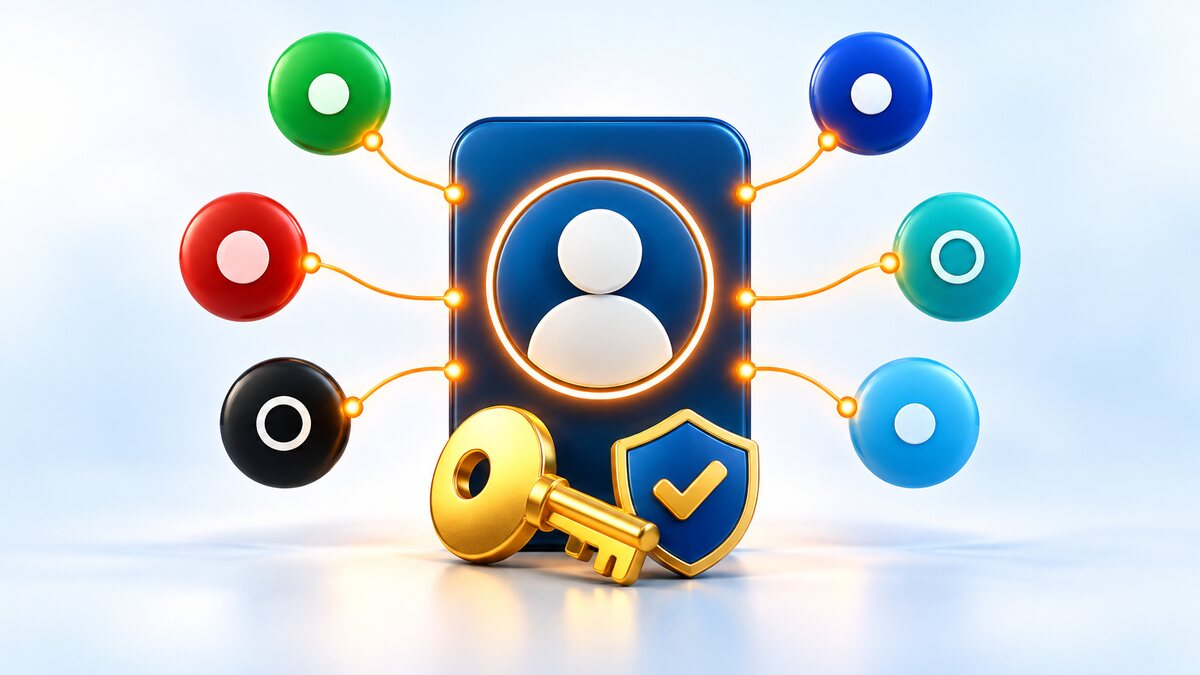
HowBridge (0523.tw) bisa dimasuki dengan enam akun sosial — WeCom, Google, Apple, Facebook, TikTok, dan Alipay — serta dengan email atau nomor telepon plus kata sandi, atau kode verifikasi email; saat pertama kali login dengan akun sosial, Anda wajib menambahkan nomor telepon, dan satu nomor telepon hanya bisa memiliki satu akun.
Jika ingin login dengan dua metode, login dulu ke akun lama Anda, lalu tautkan akun sosial lainnya di tab “Keamanan” pada Pusat Anggota; sistem tidak akan menggabungkan akun secara otomatis hanya karena email-nya sama.
Terakhir diperbarui: 2026-09-28 | Disusun berdasarkan tampilan halaman login dan Pusat Anggota situs HowBridge per September 2026; langkah pencabutan otorisasi di setiap platform mengikuti penjelasan resmi, dan nama menu dapat berubah seiring pembaruan — yang berlaku adalah halaman resmi
Metode login apa saja yang tersedia di HowBridge?
HowBridge bisa dimasuki dengan enam akun sosial: WeCom, Google, Apple, Facebook, TikTok, dan Alipay (halaman login: 0523.tw/login), juga dengan “email atau nomor telepon + kata sandi”, atau dengan memasukkan email untuk menerima kode verifikasi 6 digit.
| Metode login | Yang perlu dilakukan saat pertama kali | Apakah HowBridge akan memiliki email Anda |
|---|---|---|
| WeCom | Setelah menyetujui otorisasi WeCom, tambahkan nomor telepon; WeCom juga akan menanyakan apakah Anda ingin menambahkan akun resmi HowBridge sebagai teman — Anda bebas memutuskan | Hanya jika Anda setuju memberikan email di layar otorisasi WeCom |
| Setujui otorisasi, lalu tambahkan nomor telepon | Ya (email Akun Google Anda) | |
| Apple | Setujui otorisasi, lalu tambahkan nomor telepon; Anda bisa memilih untuk membagikan atau menyembunyikan email | Ya; jika memilih disembunyikan, yang diterima adalah alamat penerusan Apple (lihat bagian 11) |
| Setujui otorisasi, lalu tambahkan nomor telepon | Biasanya ada (jika akun Facebook memiliki email dan Anda setuju memberikannya) | |
| TikTok | Setujui otorisasi, lalu tambahkan nomor telepon | Tidak, HowBridge tidak akan memperoleh email dari TikTok |
| Alipay | Setujui otorisasi, lalu tambahkan nomor telepon | Tidak, HowBridge tidak akan memperoleh email dari Alipay |
| Email/nomor telepon + kata sandi | Buat akun di halaman pendaftaran | Ya |
| Kode verifikasi email | Masukkan email yang sudah terdaftar, lalu login dengan kode verifikasi 6 digit yang diterima | Hanya bisa lewat email; kode verifikasi tidak bisa diterima melalui nomor telepon |
Data apa yang diberikan setiap platform kepada HowBridge?
Saat login sosial, HowBridge hanya meminta data dasar yang diperlukan untuk login dari setiap platform; layar otorisasi setiap platform akan menampilkan item yang dibagikan, dan data baru diberikan setelah Anda setuju.
| Platform | Data yang diminta HowBridge | Penjelasan resmi |
|---|---|---|
| WeCom | Nama tampilan, foto profil, dan ID pengguna WeCom; email adalah item persetujuan opsional | WeCom Developers: pelaku usaha harus mengajukan izin email terlebih dahulu agar bisa memperolehnya |
| Nama, alamat email, dan foto profil | Bantuan Akun Google: cara data dibagikan saat Login dengan Google: saat Anda login dengan Akun Google, Google membagikan nama, alamat email, dan foto profil Anda | |
| Apple | Nama dan alamat email (nama hanya diberikan saat otorisasi pertama; email bisa dipilih untuk disembunyikan) | Apple Support: app dan situs web hanya bisa meminta nama dan alamat email Anda |
| Profil publik (nama, foto profil, dan lainnya) serta email | Layar otorisasi Facebook akan menampilkan item yang dibagikan | |
| TikTok | Nama tampilan, foto profil, dan ID pengguna TikTok; HowBridge tidak memperoleh email maupun nomor telepon | : izin user.info.basic membaca foto profil dan nama tampilan |
| Alipay | ID pengguna Alipay; HowBridge tidak memperoleh email maupun nomor telepon | Layar otorisasi Alipay akan menampilkan item yang dibagikan |
HowBridge mengenali Anda berdasarkan ID pengguna yang diberikan setiap platform, bukan email. Jadi, jika Anda mengubah email di HowBridge, login sosial yang sudah ditautkan tetap bisa digunakan.
Login pertama dengan akun sosial: mengapa harus mengisi nomor telepon?
Saat pertama kali login dengan akun sosial mana pun, HowBridge akan membawa Anda ke layar isi nomor telepon; akun anggota baru dibuat setelah Anda mengisinya.
1Ketuk tombol sosial di halaman login
Buka 0523.tw/login, ketuk tombol WeCom, Google, Apple, dan lainnya, lalu Anda akan diarahkan ke platform tersebut untuk menyetujui otorisasi.
2Isi nomor telepon
Pilih kode negara dan masukkan nomor ponsel. Nomor Taiwan akan diperiksa formatnya; kode negara lain menerima 8–15 digit angka.
3Jika nomor telepon sudah terdaftar
Layar akan menampilkan “Nomor telepon ini sudah terdaftar”, artinya nomor ini sudah memiliki akun HowBridge. Silakan login dengan metode lama Anda; jika memakai WeCom, sistem akan meminta Anda menutup jendela dan login dengan akun lama, lalu setelah login Anda otomatis diarahkan untuk menyelesaikan penautan WeCom.
Satu nomor telepon hanya bisa memiliki satu akun HowBridge. Jika Anda lupa metode yang dipakai saat mendaftar, pesan “Nomor telepon ini sudah terdaftar” justru menjadi petunjuk; caranya lihat bagian 7.
Satu orang punya dua metode login: bagaimana menautkannya ke satu akun?
Login dulu dengan metode lama, lalu tautkan akun sosial lainnya di tab “Keamanan” pada Pusat Anggota; setelah ditautkan, kedua metode akan masuk ke akun yang sama.
1Login dengan metode lama
Misalnya, jika dulu Anda mendaftar dengan Google, login dulu dengan Google.
2Buka tab “Keamanan” di Pusat Anggota
Situs web: Pusat Anggota → tab “Keamanan” → “Akun sosial tertaut” (atau langsung buka 0523.tw/member?tab=security). App: “Saya → Keamanan akun → Akun sosial tertaut”.
3Ketuk “Tautkan” di samping platform yang ingin ditautkan
Anda akan diarahkan ke platform tersebut untuk menyetujui otorisasi; setelah kembali ke HowBridge, statusnya akan menjadi “Tertaut”.
Jika ingin menerima notifikasi paket dari Akun Resmi WeCom HowBridge, selain login WeCom masih ada cara penautan lain; lihat penjelasan penautan di panduan Akun Resmi WeCom.
Situs web dan App: di mana menautkan dan memutus tautan akun sosial?
| Situs web | App | |
|---|---|---|
| Menu masuk | Pusat Anggota → tab “Keamanan” → “Akun sosial tertaut” | “Saya → Keamanan akun → Akun sosial tertaut” |
| Platform yang bisa ditautkan | Apple, Google, WeCom, Facebook, TikTok, dan Alipay semuanya memiliki tombol “Tautkan/Putuskan” | Tergantung versi App; jika platform yang ingin ditautkan tidak ditemukan, tautkan saja melalui situs web |
| Setelah ditautkan | Situs web dan App tersinkron; keduanya bisa login dengan metode yang baru ditautkan | Sama seperti di samping |
App dan situs web memakai akun yang sama, jadi penautan di sisi mana pun tetap berlaku. Setelah App diperbarui, tampilannya bisa berbeda; ikuti App di ponsel Anda.
Mendaftar dengan Alipay atau TikTok, atau WeCom tidak memberikan email: jangan lupa atur email
Alipay dan TikTok tidak memberikan email; jika Anda mendaftar dengan WeCom tetapi tidak setuju memberikan email, HowBridge juga tidak memiliki email Anda. Dalam kondisi ini, Anda tidak akan menerima email kode verifikasi yang dikirim HowBridge.
- Lupa kata sandi hanya bisa menerima kode verifikasi lewat email; tanpa email, Anda tidak bisa mengatur ulang kata sandi sendiri.
- Login dengan kode verifikasi email juga hanya dikirim ke email.
- Sebagian notifikasi tagihan dan paket dikirim lewat email.
Lupa metode yang dipakai saat mendaftar? Temukan kembali dengan cara eliminasi
Halaman login tidak menampilkan metode yang Anda pakai saat mendaftar; Anda bisa mencobanya satu per satu sesuai urutan berikut:
1Coba “Lupa kata sandi” dengan email yang biasa dipakai
Di halaman login, ketuk “Lupa Kata Sandi?” lalu masukkan email. Jika muncul “Alamat email ini tidak terdaftar”, artinya HowBridge tidak memiliki email ini; mungkin Anda mendaftar dengan email lain, atau dengan akun sosial yang tidak memberikan email.
2Ketuk tombol login sosial satu per satu
Akun sosial yang sudah terdaftar akan langsung login. Jika Anda diarahkan ke layar isi nomor telepon, artinya akun sosial ini belum pernah terdaftar; masukkan nomor telepon Anda di sana, dan jika muncul “Nomor telepon ini sudah terdaftar”, berarti akun Anda pasti didaftarkan dengan metode lain — jangan kirim, tutup jendela dan coba yang berikutnya.
3Masih belum ditemukan
Silakan hubungi layanan pelanggan di WeCom atau melalui Hubungi Kami, dengan menyertakan nomor telepon yang dipakai saat mendaftar; layanan pelanggan akan membantu memastikannya.
Setelah akun ditemukan, sebaiknya segera tautkan satu metode login tambahan di tab “Keamanan”, agar lain kali tidak perlu menebak lagi.
Ganti ponsel, ganti WeCom, ganti email: apa yang harus dilakukan?
Ganti ponsel baru (perangkat)
Tidak perlu mendaftar ulang. Akun terhubung dengan akun sosial dan nomor telepon Anda, bukan dengan perangkat; cukup login di ponsel baru dengan metode lama. Notifikasi push App harus diizinkan ulang di ponsel baru; lihat panduan penggunaan App HowBridge. Jika nomor teleponnya sendiri berganti, silakan hubungi layanan pelanggan untuk bantuan.
Beralih ke akun WeCom baru
Putuskan tautan WeCom lama terlebih dahulu di tab “Keamanan”, lalu ketuk “Tautkan” untuk menghubungkan WeCom baru. Jika WeCom lama adalah satu-satunya akun sosial yang tertaut, Anda harus menautkan akun sosial lain terlebih dahulu sebelum bisa memutus tautannya (lihat bagian 9). Untuk penautan agar bisa menerima notifikasi akun resmi, lihat panduan Akun Resmi WeCom.
Ubah email
Tab “Keamanan” → “Change email” (Ubah email). Anggota yang mendaftar dengan email harus memasukkan kata sandi saat ini; anggota yang mendaftar dengan akun sosial (selama akun sosial tersebut masih tertaut) mengonfirmasi dengan kode verifikasi yang dikirim ke email baru. Setelah diubah, login sosial tidak terpengaruh.
Aturan memutus tautan
Harus memasukkan kata sandi login
Memutus tautan memerlukan kata sandi login HowBridge; akun yang mengaktifkan verifikasi dua langkah juga akan diminta kode verifikasi email sekali lagi (tidak perlu di perangkat tepercaya, atau jika Anda baru saja diverifikasi dalam 15 menit terakhir). Untuk anggota yang mendaftar dengan akun sosial, sistem terlebih dahulu memberikan kata sandi acak yang tidak Anda ketahui, jadi Anda harus mengatur kata sandi sendiri terlebih dahulu: anggota yang mendaftar dengan Google atau Facebook, serta anggota WeCom yang memberikan email, dapat mengatur ulang dengan “Lupa kata sandi”; anggota Apple yang belum pernah mengatur kata sandi dapat langsung mengaturnya di tab “Keamanan”; anggota yang mendaftar dengan Alipay atau TikTok, serta anggota WeCom yang tidak memberikan email, harus mengatur email terlebih dahulu (lihat bagian 6), lalu menggunakan “Lupa kata sandi”.
Sisakan minimal satu metode login
Anggota yang mendaftar dengan akun media sosial harus mempertahankan setidaknya satu tautan akun media sosial; jika tidak, akan muncul「Anda harus mempertahankan setidaknya satu cara masuk. Silakan atur kata sandi atau tautkan akun media sosial lain terlebih dahulu.」Untuk melepas satu-satunya tautan tersebut, tautkan dulu akun media sosial lain. Anggota yang mendaftar dengan Email dapat melepas semua tautan, lalu masuk dengan Email/ponsel + kata sandi.
Memutus tautan di HowBridge ≠ mencabut di platform
Memutus tautan di HowBridge hanya berarti akun sosial tersebut tidak bisa lagi login ke akun HowBridge Anda; catatan otorisasi di sisi platform harus dihapus sendiri di platform tersebut, lihat bagian berikutnya.
Mencabut otorisasi HowBridge di setiap platform
Jika ingin WeCom, Google, Apple, Facebook, dan TikTok berhenti memberikan data kepada HowBridge, hapus otorisasinya di pengaturan setiap platform. Sebelum menghapus, pastikan akun HowBridge Anda masih memiliki metode login lain; jika tidak, Anda mungkin tidak bisa login.
| Platform | Tempat menghapus | Setelah dihapus |
|---|---|---|
| WeCom | Di App WeCom, pada tab beranda ketuk Pengaturan (ikon roda gigi) → “Account” → “Authorized apps” (aplikasi yang diizinkan) → pilih HowBridge → “Deauthorize” → “OK” () | Jika ingin memakainya lagi, cukup login ulang dengan WeCom dan berikan otorisasi |
| Di halaman koneksi pihak ketiga Akun Google, temukan HowBridge lalu hapus koneksinya (Bantuan Akun Google) | Google akan berhenti login otomatis ke layanan tersebut, tetapi tidak menghapus data Anda di HowBridge | |
| Apple | iPhone “Pengaturan” → nama Anda → “Masuk dengan Apple” → pilih HowBridge → “Hapus”; versi web di account.apple.com: “Sign-In & Security (Masuk & Keamanan)” → “Masuk dengan Apple” (Apple Support) | Menurut Apple: jika nanti Anda memakai Masuk dengan Apple lagi, Anda akan masuk ke akun yang sama seperti sebelumnya. HowBridge belum menguji skenario ini, jadi sebelum menghapus, atur kata sandi atau tautkan metode login lain terlebih dahulu; lihat hal yang perlu dilakukan sebelum berhenti memakai Masuk dengan Apple |
| Facebook “Pengaturan” → “Aplikasi dan situs web” → hapus HowBridge () | Data yang dibagikan sebelumnya mungkin masih tersimpan di HowBridge; jika ingin dihapus, ajukan permintaan terpisah | |
| TikTok | Di aplikasi TikTok, ketuk “Profil” (Profile) di bawah → tombol Menu ≡ di atas → “Settings and privacy” → “Security & permissions” → “Apps and services permissions” → pilih “好運器 0523.tw” → “Remove access” (nama menu mengikuti halaman bantuan berbahasa Inggris dan bisa berbeda sesuai bahasa aplikasi Anda; ) | Jika ingin memakainya lagi, cukup login ulang dengan TikTok dan berikan otorisasi |
| Alipay | Buka pengaturan akun Alipay, periksa aplikasi yang sudah diberi otorisasi lalu hapus HowBridge | Mengikuti ketentuan Alipay |
Jika ingin menghapus akun HowBridge itu sendiri, ketuk “Hapus akun” di tab “Keamanan” pada Pusat Anggota, masukkan kata sandi login (anggota yang mendaftar dengan akun sosial harap mengatur kata sandi terlebih dahulu sesuai bagian 9), lalu ketik DELETE dengan huruf kapital untuk konfirmasi; tindakan ini tidak dapat dibatalkan. Untuk akun yang login dengan Apple, saat dihapus HowBridge juga akan sekaligus meminta Apple mencabut otorisasi. Untuk langkah di App, lihat panduan penggunaan App.
Hal yang perlu diperhatikan pada “Sembunyikan Email Saya” Apple
Jika Anda memilih “Sembunyikan Email Saya” saat login dengan Apple, HowBridge menerima alamat penerusan @privaterelay.appleid.com yang dibuat Apple, dan Apple akan meneruskan email yang dikirim ke alamat ini ke kotak masuk pribadi Anda. Jika kode verifikasi atau email notifikasi tidak masuk, cara memeriksanya dan cara mengubah email HowBridge ke email yang biasa dipakai dapat dilihat di panduan mengatasi email notifikasi HowBridge yang tidak masuk karena Sembunyikan Email Saya Apple.
- Halaman login situs HowBridge dan tab “Keamanan” di Pusat Anggota (tampilan dan kode per 2026-09-24)
- WeCom Developers: Integrating WeCom Login;
- Bantuan Akun Google: Mengelola koneksi antara Akun Google Anda & pihak ketiga; Bantuan Akun Google: cara data dibagikan saat Login dengan Google
- Apple Support: Apa itu Masuk dengan Apple; Apple Support: Mengelola app dengan fitur Masuk dengan Apple
- ;
Halaman resmi diambil pada 2026-09-24 (TikTok: 2026-09-28). Teks asli halaman penjelasan resmi login dengan otorisasi Alipay tidak berhasil diperoleh, sehingga halaman ini hanya menjelaskan cara di sisi HowBridge.
- Buka halaman login HowBridge
- Daftar sebagai anggota HowBridge
- Email notifikasi HowBridge tidak masuk karena Sembunyikan Email Saya Apple? Cara mengatasi dan mengganti email
- App HowBridge: metode login, Face ID, passkey, dan penghapusan akun
- Akun Resmi WeCom HowBridge: bergabung dan menautkan akun anggota
- Hubungi layanan pelanggan HowBridge
Pertanyaan umum
⚠️ Artikel ini disusun berdasarkan halaman login dan tampilan Pusat Anggota situs HowBridge per September 2026; tampilan App dapat berbeda tergantung versi. Langkah pencabutan otorisasi di setiap platform disusun dari penjelasan resmi, nama menu dapat berubah seiring pembaruan, dan yang berlaku adalah halaman resmi.
Belum punya akun HowBridge?
Daftar dengan akun sosial seperti WeCom, Google, atau Apple, tambahkan nomor telepon, dan langsung mulai memakai layanan konsolidasi dari China ke Taiwan.
Daftar gratis Buka halaman login