Все способы входа в HowBridge: шесть входов через соцсети, привязка аккаунтов и восстановление доступа
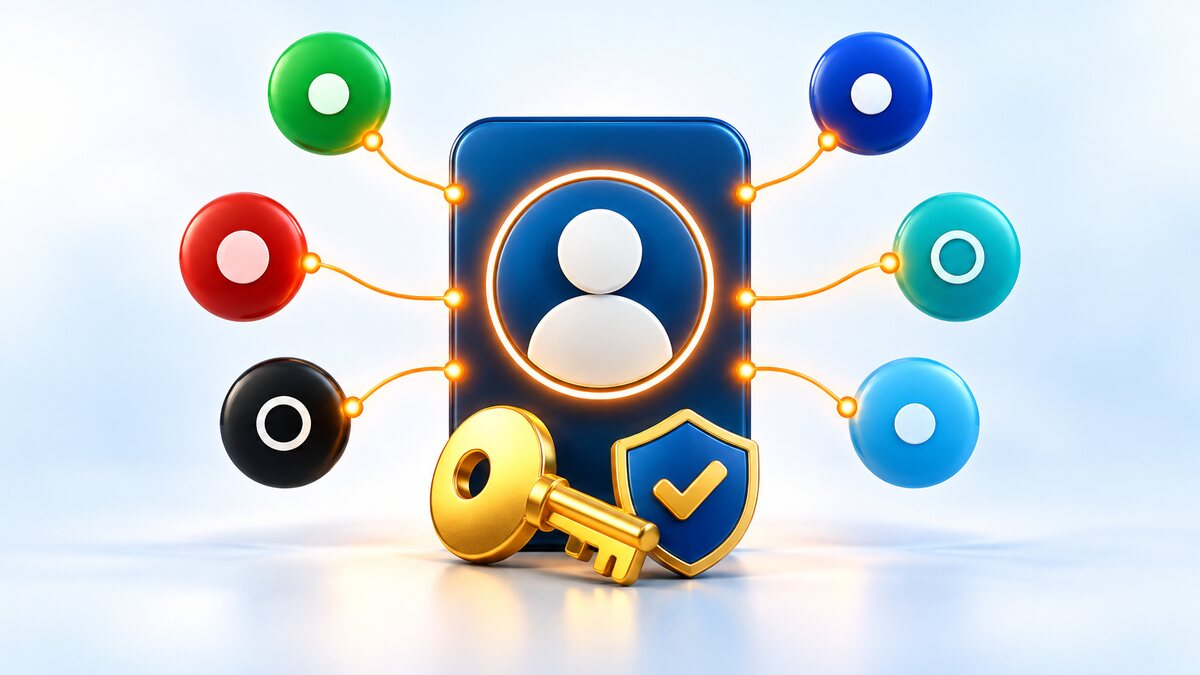
В HowBridge (0523.tw) можно войти через шесть социальных аккаунтов — WeCom, Google, Apple, Facebook, TikTok и Alipay, — а также по email или номеру телефона с паролем либо по коду подтверждения на email. При первом входе через социальный аккаунт нужно указать номер телефона; на один номер можно зарегистрировать только один аккаунт.
Чтобы входить двумя способами, сначала войдите в свой прежний аккаунт, затем привяжите другой социальный аккаунт на вкладке «Безопасность» в личном кабинете. Система не объединяет аккаунты автоматически только потому, что у них совпадает email.
Последнее обновление: 2026-09-28 | Составлено по экранам входа и личного кабинета сайта HowBridge по состоянию на сентябрь 2026 года. Шаги отзыва доступа на каждой платформе приведены по официальным справочным страницам; названия пунктов меню могут меняться с обновлениями — ориентируйтесь на официальные страницы
Какие способы входа есть в HowBridge?
В HowBridge можно войти через шесть социальных аккаунтов: WeCom, Google, Apple, Facebook, TikTok и Alipay (страница входа: 0523.tw/login). Также можно войти по схеме «email или номер телефона + пароль» либо ввести email и получить 6-значный код подтверждения.
| Способ входа | Что сделать при первом использовании | Будет ли у HowBridge ваш email |
|---|---|---|
| WeCom | После согласия на авторизацию WeCom укажите номер телефона. WeCom также спросит, хотите ли вы добавить официальный аккаунт HowBridge в друзья, — решать вам | Только если вы согласились передать email на экране авторизации WeCom |
| Согласитесь на авторизацию, затем укажите номер телефона | Да (email вашего аккаунта Google) | |
| Apple | Согласитесь на авторизацию, затем укажите номер телефона; email можно показать или скрыть | Да; если вы выбрали скрытие, это будет адрес пересылки Apple (см. раздел 11) |
| Согласитесь на авторизацию, затем укажите номер телефона | Обычно да (если у аккаунта Facebook есть email и вы согласились его передать) | |
| TikTok | Согласитесь на авторизацию, затем укажите номер телефона | Нет, HowBridge не получает email от TikTok |
| Alipay | Согласитесь на авторизацию, затем укажите номер телефона | Нет, HowBridge не получает email от Alipay |
| Email/телефон + пароль | Создайте аккаунт на странице регистрации | Да |
| Код подтверждения на email | Введите зарегистрированный email и войдите по полученному 6-значному коду | Только email — получить код на номер телефона нельзя |
Какие данные каждая платформа передаёт HowBridge?
При входе через соцсеть HowBridge запрашивает у каждой платформы только базовые данные, необходимые для входа. На экране авторизации каждой платформы перечислено, что будет передано, и данные предоставляются только после вашего согласия.
| Платформа | Какие данные запрашивает HowBridge | Официальная информация |
|---|---|---|
| WeCom | Отображаемое имя, фото профиля и идентификатор пользователя WeCom; email — необязательный пункт, на передачу которого вы даёте согласие | WeCom Developers: чтобы получать email, компания должна сначала запросить разрешение на доступ к email |
| Имя, адрес электронной почты и фото профиля | Справка Аккаунта Google: какие данные передаются при входе с аккаунтом Google: при входе с аккаунтом Google Google передаёт ваше имя, адрес электронной почты и фото профиля | |
| Apple | Имя и адрес электронной почты (имя передаётся только при первой авторизации; email можно скрыть) | Служба поддержки Apple: приложения и сайты могут запрашивать только ваше имя и адрес электронной почты |
| Общедоступный профиль (имя, фото профиля и т. п.) и email | На экране авторизации Facebook перечислено, что будет передано | |
| TikTok | Отображаемое имя, фото профиля и идентификатор пользователя TikTok; HowBridge не получает ваш email и номер телефона | : разрешение user.info.basic даёт доступ к фото профиля и отображаемому имени |
| Alipay | Идентификатор пользователя Alipay; HowBridge не получает ваш email и номер телефона | На экране авторизации Alipay перечислено, что будет передано |
HowBridge узнаёт вас по идентификатору пользователя, который передаёт каждая платформа, а не по email. Поэтому, если вы смените email в HowBridge, привязанные способы входа через соцсети продолжат работать.
Первый вход через социальный аккаунт: зачем указывать номер телефона?
При первом входе через любой социальный аккаунт HowBridge открывает экран ввода номера телефона; аккаунт участника создаётся только после того, как вы его заполните.
1Нажмите кнопку соцсети на странице входа
Откройте 0523.tw/login, нажмите WeCom, Google, Apple или другую кнопку и подтвердите авторизацию на этой платформе.
2Укажите номер телефона
Выберите код страны и введите номер мобильного телефона. Для тайваньских номеров проверяется формат; для других кодов стран принимается от 8 до 15 цифр.
3Если номер уже зарегистрирован
На экране появится «Этот номер телефона уже зарегистрирован» — значит, на этот номер уже есть аккаунт HowBridge. Войдите прежним способом. При входе через WeCom система попросит закрыть окно и войти в прежний аккаунт; после входа она автоматически проведёт вас через привязку WeCom.
На один номер телефона можно зарегистрировать только один аккаунт HowBridge. Если вы забыли, каким способом регистрировались, сообщение «Этот номер телефона уже зарегистрирован» как раз служит подсказкой — порядок действий см. в разделе 7.
У одного человека два способа входа: как привязать их к одному аккаунту?
Сначала войдите прежним способом, затем привяжите другой социальный аккаунт на вкладке «Безопасность» в личном кабинете. После привязки оба способа ведут в один и тот же аккаунт.
1Войдите прежним способом
Например, если вы регистрировались через Google, сначала войдите через Google.
2Откройте вкладку «Безопасность» в личном кабинете
Сайт: личный кабинет → вкладка «Безопасность» → «Привязанные соцаккаунты» (или откройте напрямую 0523.tw/member?tab=security). Приложение: «Профиль → Безопасность аккаунта → Привязанные аккаунты».
3Нажмите «Привязать» рядом с нужной платформой
Вы перейдёте на эту платформу, чтобы подтвердить авторизацию. После возврата в HowBridge статус изменится на «Привязан».
Чтобы получать уведомления о посылках от официального аккаунта WeCom HowBridge, помимо входа через WeCom есть и другие способы привязки — см. раздел о привязке в руководстве по официальному аккаунту WeCom.
Сайт и приложение: где привязать и отвязать социальные аккаунты?
| Сайт | Приложение | |
|---|---|---|
| Где найти | Личный кабинет → вкладка «Безопасность» → «Привязанные соцаккаунты» | «Профиль → Безопасность аккаунта → Привязанные аккаунты» |
| Какие платформы можно привязать | Для Apple, Google, WeCom, Facebook, TikTok и Alipay есть кнопки «Привязать/Отвязать» | Зависит от версии приложения; если нужной платформы нет, просто привяжите её на сайте |
| После привязки | Сайт и приложение синхронизируются: новым способом можно входить и там, и там | Так же, как на сайте |
Приложение и сайт — это один аккаунт, поэтому привязка с любой стороны действует везде. После обновления приложения экраны могут отличаться — ориентируйтесь на приложение в вашем телефоне.
Регистрация через Alipay, TikTok или WeCom без email: не забудьте добавить email
Alipay и TikTok не передают email. Если вы зарегистрировались через WeCom, но не согласились передать email, у HowBridge тоже нет вашего email. В этом случае письма с кодами подтверждения от HowBridge до вас не дойдут.
- Для восстановления пароля можно ввести только email, чтобы получить код; без email сбросить пароль самостоятельно нельзя.
- Вход по коду подтверждения тоже отправляет код только на email.
- Часть уведомлений о счетах и посылках отправляется по email.
Забыли, каким способом регистрировались? Найдите методом исключения
Страница входа не показывает, каким способом вы регистрировались. Проверьте варианты по очереди в таком порядке:
1Попробуйте «Забыли пароль?» с основным email
На странице входа нажмите «Забыли пароль?» и введите email. Если появится «Этот адрес электронной почты не зарегистрирован», значит, такого email в HowBridge нет — возможно, вы использовали другой адрес или социальный аккаунт, который не передаёт email.
2Нажимайте кнопки входа через соцсети по очереди
Уже зарегистрированный социальный аккаунт сразу выполнит вход. Если открылся экран ввода номера телефона, этот социальный аккаунт ещё не зарегистрирован. Введите там свой номер: если появится «Этот номер телефона уже зарегистрирован», значит, ваш аккаунт создан другим способом — не отправляйте форму, закройте окно и попробуйте следующий.
3Всё равно не получается
Напишите в службу поддержки в WeCom или через страницу «Связаться с нами» и укажите номер телефона, на который регистрировались, — служба поддержки поможет проверить.
Восстановив доступ, рекомендуем сразу привязать ещё один способ входа на вкладке «Безопасность», чтобы в следующий раз не гадать.
Сменили телефон, аккаунт WeCom или email — что делать?
Новый телефон (устройство)
Заново регистрироваться не нужно. Аккаунт привязан к вашим социальным аккаунтам и номеру телефона, а не к устройству; просто войдите на новом телефоне прежним способом. Push-уведомления приложения нужно снова разрешить на новом телефоне — см. руководство по приложению HowBridge. Если сменился сам номер телефона, обратитесь в службу поддержки.
Новый аккаунт WeCom
Сначала отвяжите старый WeCom на вкладке «Безопасность», затем нажмите «Привязать» и подключите новый WeCom. Если старый WeCom — ваш единственный привязанный социальный аккаунт, перед отвязкой нужно привязать другой социальный аккаунт (см. раздел 9). Привязку для получения уведомлений официального аккаунта см. в руководстве по официальному аккаунту WeCom.
Смена email
Вкладка «Безопасность» → «Change email» (изменить email). Участники, зарегистрированные по email, вводят текущий пароль; участники, зарегистрированные через социальный аккаунт (пока он привязан), подтверждают смену кодом, отправленным на новый адрес. На вход через соцсети смена email не влияет.
Правила отвязки
Нужно ввести пароль для входа
Для отвязки нужно ввести пароль для входа в HowBridge; если включена двухфакторная аутентификация, дополнительно запрашивается код подтверждения на email (не требуется на доверенном устройстве или если вы проходили проверку в последние 15 минут). Участникам, зарегистрированным через социальный аккаунт, система сначала присваивает случайный пароль, который им неизвестен, поэтому сначала нужно задать собственный пароль: зарегистрированные через Google или Facebook, а также через WeCom с переданным email могут сбросить его через «Забыли пароль?»; зарегистрированные через Apple, которые ещё не задавали пароль, могут задать его прямо на вкладке «Безопасность»; зарегистрированные через Alipay или TikTok, а также через WeCom без переданного email сначала должны добавить email (см. раздел 6), а затем воспользоваться «Забыли пароль?».
Оставьте хотя бы один способ входа
Участник, зарегистрированный через аккаунт соцсети, должен сохранить привязку хотя бы одного аккаунта соцсети, иначе появится сообщение: «Необходимо сохранить хотя бы один способ входа. Сначала задайте пароль или привяжите другой аккаунт соцсети». Чтобы отвязать единственный аккаунт, сначала привяжите другой. Участники, зарегистрированные по e-mail, могут отвязать все аккаунты и затем входить по e-mail/номеру телефона + паролю.
Отвязка в HowBridge ≠ отзыв доступа на платформе
Отвязка в HowBridge означает лишь, что этот социальный аккаунт больше не сможет входить в ваш аккаунт HowBridge; запись об авторизации на стороне платформы нужно удалить на самой платформе — см. следующий раздел.
Отзыв доступа HowBridge на каждой платформе
Чтобы WeCom, Google, Apple, Facebook и TikTok больше не передавали данные HowBridge, удалите доступ в настройках каждой платформы. Перед удалением убедитесь, что у аккаунта HowBridge есть другой способ входа, иначе вы можете не суметь войти.
| Платформа | Где удалить | После удаления |
|---|---|---|
| WeCom | В приложении WeCom на вкладке «Главная» откройте «Настройки» (значок шестерёнки) → «Account» (Аккаунт) → «Authorized apps» (Авторизованные приложения) → выберите HowBridge → «Deauthorize» (Отменить авторизацию) → «OK» () | Чтобы снова пользоваться, просто войдите через WeCom и повторите авторизацию |
| На странице связей со сторонними сервисами в аккаунте Google найдите HowBridge и удалите связь (Справка Аккаунта Google) | Google перестанет выполнять автоматический вход в сервис, но не удалит ваши данные в HowBridge | |
| Apple | На iPhone: «Настройки» → ваше имя → «Вход с Apple» → выберите HowBridge → «Удалить»; в интернете: account.apple.com → «Вход и безопасность» → «Вход с Apple» (Служба поддержки Apple) | По информации Apple, если позже снова воспользоваться функцией «Вход с Apple», вы войдёте в тот же аккаунт, что и раньше. HowBridge этот сценарий ещё не проверял, поэтому перед удалением задайте пароль или привяжите другой способ входа; подробнее — что сделать, прежде чем прекратить пользоваться входом с Apple |
| Facebook «Настройки» → «Приложения и сайты» → удалите HowBridge () | Ранее переданные данные могут оставаться в HowBridge; чтобы их удалить, отправьте отдельный запрос | |
| TikTok | В приложении TikTok нажмите «Профиль» (Profile) внизу → кнопку меню ≡ вверху → «Settings and privacy» → «Security & permissions» → «Apps and services permissions» → выберите «好運器 0523.tw» → «Remove access» (названия меню по англоязычной справке; в зависимости от языка приложения они могут отличаться; ) | Чтобы снова пользоваться, просто войдите через TikTok и авторизуйтесь заново |
| Alipay | Откройте настройки аккаунта Alipay, найдите авторизованные приложения и удалите HowBridge | Согласно правилам Alipay |
Чтобы удалить сам аккаунт HowBridge, нажмите «Удалить аккаунт» на вкладке «Безопасность» в личном кабинете, введите пароль для входа (зарегистрированным через соцсеть сначала нужно задать пароль, как описано в разделе 9) и для подтверждения введите DELETE заглавными буквами. Это действие необратимо. Для аккаунтов с входом через Apple HowBridge при удалении также запрашивает у Apple отзыв авторизации. Порядок действий в приложении см. в руководстве по приложению.
Что нужно знать о функции Apple «Скрыть e-mail»?
Если при входе с Apple выбрать «Скрыть e-mail», HowBridge получит сгенерированный Apple адрес пересылки @privaterelay.appleid.com, а Apple будет пересылать письма с этого адреса в ваш личный почтовый ящик. Если коды подтверждения или уведомления не приходят, как это проверить и как сменить email в HowBridge на привычный адрес — см. руководство по устранению проблем с письмами HowBridge при использовании «Скрыть e-mail» Apple.
- Страница входа на сайте HowBridge и вкладка «Безопасность» в личном кабинете (экраны и код по состоянию на 2026-09-24)
- WeCom Developers: Integrating WeCom Login;
- Справка Аккаунта Google: как управлять связями между аккаунтом Google и сторонними сервисами; Справка Аккаунта Google: какие данные передаются при входе с аккаунтом Google
- Служба поддержки Apple: что такое «Вход с Apple»; Служба поддержки Apple: управление приложениями с помощью функции «Вход с Apple»
- ;
Официальные страницы получены 2026-09-24 (TikTok: 2026-09-28). Исходный текст официальной справки Alipay об авторизованном входе получить не удалось, поэтому здесь описаны только действия на стороне HowBridge.
- Перейти на страницу входа HowBridge
- Зарегистрироваться в HowBridge
- Не приходят письма HowBridge при «Скрыть e-mail» Apple? Диагностика и смена адреса
- Приложение HowBridge: способы входа, Face ID, ключи доступа и удаление аккаунта
- Официальный аккаунт WeCom HowBridge: добавление и привязка к аккаунту участника
- Связаться со службой поддержки HowBridge
Частые вопросы
⚠️ Статья составлена по странице входа и экранам личного кабинета сайта HowBridge по состоянию на сентябрь 2026 года; экраны приложения могут отличаться в зависимости от версии. Шаги отзыва доступа на каждой платформе собраны по официальным справочным страницам; названия пунктов меню могут меняться с обновлениями — ориентируйтесь на официальные страницы.
Ещё нет аккаунта HowBridge?
Зарегистрируйтесь через социальный аккаунт — WeCom, Google, Apple и другие, — укажите номер телефона и начните пользоваться консолидацией из Китая в Тайвань.
Зарегистрироваться бесплатно Войти